<!DOCTYPE html>
    <html lang="vi" xmlns="http://www.w3.org/1999/xhtml" prefix="og: http://ogp.me/ns#">
    <head>
<title>Tổng hợp tất cả các tính năng trên iOS 14 mà bạn cần biết</title>
<meta name="description" content="Tổng hợp tất cả các tính năng trên iOS 14 mà bạn cần biết - Savefile - Tin Tức -...">
<meta name="author" content="Hiếu Store【#1】Về iPhone, iPad, Macbook chính hãng giá rẻ Biên Hoà">
<meta name="copyright" content="Hiếu Store【#1】Về iPhone, iPad, Macbook chính hãng giá rẻ Biên Hoà [admin@example.com]">
<meta name="generator" content="NukeViet v4.4">
<meta name="viewport" content="width=device-width, initial-scale=1">
<meta http-equiv="Content-Type" content="text/html; charset=utf-8">
<meta property="og:title" content="Tổng hợp tất cả các tính năng trên iOS 14 mà bạn cần biết">
<meta property="og:type" content="website">
<meta property="og:description" content="Savefile - Tin Tức - https&#x3A;&#x002F;&#x002F;hieuapple.com&#x002F;news&#x002F;savefile&#x002F;tin-cong-nghe&#x002F;tong-hop-tat-ca-cac-tinh-nang-tren-ios-14-ma-ban-can-biet-303.html">
<meta property="og:site_name" content="Hiếu Store【&#x23;1】Về iPhone, iPad, Macbook chính hãng giá rẻ Biên Hoà">
<meta property="og:url" content="https://hieuapple.com/news/tin-cong-nghe/tong-hop-tat-ca-cac-tinh-nang-tren-ios-14-ma-ban-can-biet-303.html">
<link rel="shortcut icon" href="https://hieuapple.com/uploads/hieustore.png">
<link rel="canonical" href="https://hieuapple.com/news/tin-cong-nghe/tong-hop-tat-ca-cac-tinh-nang-tren-ios-14-ma-ban-can-biet-303.html">
<link rel="alternate" href="https://hieuapple.com/news/rss/" title="Tin Tức" type="application/rss+xml">
<link rel="alternate" href="https://hieuapple.com/news/rss/khuyen-mai/" title="Tin Tức - Khuyến mãi" type="application/rss+xml">
<link rel="alternate" href="https://hieuapple.com/news/rss/tin-cong-nghe/" title="Tin Tức - Tin công nghệ" type="application/rss+xml">
<link rel="alternate" href="https://hieuapple.com/news/rss/cong-thuc-mau/" title="Tin Tức - Công Thức Màu" type="application/rss+xml">
<link rel="preload" as="script" href="https://hieuapple.com/assets/js/jquery/jquery.min.js">
<link rel="preload" as="script" href="https://hieuapple.com/assets/js/language/vi.js">
<link rel="preload" as="script" href="https://hieuapple.com/assets/js/global.js">
<link rel="preload" as="script" href="https://hieuapple.com/themes/bcb_hieustore/js/news.js">
<link rel="preload" as="script" href="https://hieuapple.com/themes/bcb_hieustore/js/main.js">
<link rel="preload" as="script" href="https://www.googletagmanager.com/gtag/js?id=AW-620688594">
<link rel="preload" as="script" href="https://hieuapple.com/themes/bcb_hieustore/js/bootstrap.min.js">
<link rel="stylesheet" href="https://hieuapple.com/assets/css/font-awesome.min.css">
<link rel="stylesheet" href="https://hieuapple.com/themes/bcb_hieustore/css/bootstrap.min.css">
<link rel="stylesheet" href="https://hieuapple.com/themes/bcb_hieustore/css/style.css">
<link rel="stylesheet" href="https://hieuapple.com/themes/bcb_hieustore/css/style.responsive.css">
<link rel="StyleSheet" href="https://hieuapple.com/themes/bcb_hieustore/css/news.css">
<link rel="stylesheet" href="https://hieuapple.com/assets/css/bcb_hieustore.vi.0.css">
<style>
	body{background: #fff;}
.float-contact {position: fixed;bottom: 140px;left:55px;z-index: 99999;} .chat-zalo, .chat-face, .hotline{width: 50px;display: block;margin: 10px 5px;} .chat-zalo a>img, .chat-face a>img, .hotline a>img{width: 50px;} @media (max-width: 549px){.float-contact{display:block;}}

 @media screen and (max-width: 600px) {
  .float-contact {
display:none;
  }
}
 </style>
<!-- Google Tag Manager -->
<!-- End Google Tag Manager -->
<!-- Global site tag (gtag.js) - Google Ads: 620688594 -->
<script data-show="inline">(function(i,s,o,g,r,a,m){i['GoogleAnalyticsObject']=r;i[r]=i[r]||function(){
(i[r].q=i[r].q||[]).push(arguments)},i[r].l=1*new Date();a=s.createElement(o),
m=s.getElementsByTagName(o)[0];a.async=1;a.src=g;m.parentNode.insertBefore(a,m)
})(window,document,'script','https://www.google-analytics.com/analytics.js','ga');
ga('create', 'UA-173405386-1', '.hieuapple.com');
ga('send', 'pageview');
</script>
</head>
    <body class="page-news">
<div id="print">
	<div id="hd_print">
		<h2 class="pull-left">Hiếu Store【&#x23;1】Về iPhone, iPad, Macbook chính hãng giá rẻ Biên Hoà</h2>
		<p class="pull-right"><a title="Hiếu Store【&#x23;1】Về iPhone, iPad, Macbook chính hãng giá rẻ Biên Hoà" href="https://hieuapple.com/">https://hieuapple.com</a></p>
	</div>
	<div class="clear"></div>
	<hr />
	<div id="content">
		<h1>Tổng hợp tất cả các tính năng trên iOS 14 mà bạn cần biết</h1>
		<ul class="list-inline">
			<li>Thứ ba - 13/04/2021 03:00</li>
			<li class="hidden-print txtrequired"><em class="fa fa-print">&nbsp;</em><a title="In ra" href="javascript:;" onclick="window.print()">In ra</a></li>
			<li class="hidden-print txtrequired"><em class="fa fa-power-off">&nbsp;</em><a title="Đóng cửa sổ này" href="javascript:;" onclick="window.close()">Đóng cửa sổ này</a></li>
		</ul>
		<div class="clear"></div>
		<div id="hometext">
		</div>
		<div id="bodytext" class="clearfix">
			<p><strong>Ngoài các&nbsp;tính năng về Widgets ra; thì&nbsp;iOS 14 có rất nhiều thay đổi nhỏ mà chúng ta cũng cần chú ý thêm; trong bài này mình xin chia sẻ toàn bộ tính năng mới; cũng như các thay đổi đó; dành cho những ai quan tâm hay phân vân muốn cập nhật iOS&nbsp;14.</strong></p>

<ul>
	<li><a href="https://hieuapple.com/apple-chan-ha-cap-tu-ios-14-xuong-ios-13/"><strong>Apple chặn hạ cấp từ iOS 14 xuống iOS 13</strong></a></li>
	<li><a href="https://hieuapple.com/apple-dung-tang-kem-cu-sac-5w-cho-apple-watch-va-apple-watch-hermes/"><strong>Apple dừng tặng kèm củ sạc 5W cho dòng Apple Watch cao cấp</strong></a></li>
</ul>

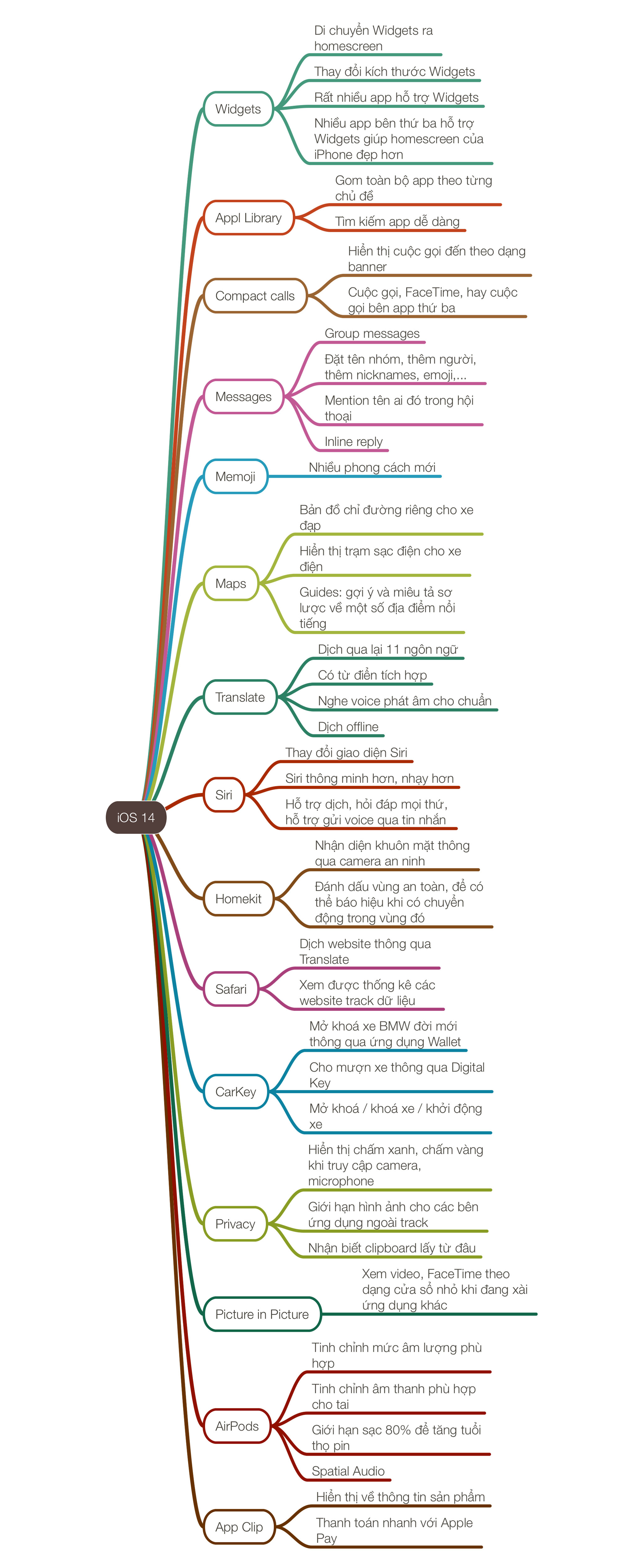
<p>Tổng quan iOS 14 qua mind map:</p>
<br />
&nbsp;
<h3 data-author="Mikeknowsme"><img alt="ios14_mindmap.jpg" data-height="5000" data-width="2048" src="https://photo2.tinhte.vn/data/attachment-files/2020/09/5163713_ios14_mindmap.jpg" /></h3>

<h2><b>Photos của iOS 14</b></h2>

<p><br />
Đầu tiên chúng ta đến với ứng dụng thư viện; xem có những thay đổi gì..</p>

<p><b>Phân ảnh theo thời gian trong album; hiển thị tỷ lệ đúng</b></p>
&nbsp;

<h3 data-author="Mikeknowsme"><img alt="album_aspect_ratio.jpg" data-height="1316" data-width="1924" src="https://photo2.tinhte.vn/data/attachment-files/2020/09/5163161_album_aspect_ratio.jpg" /></h3>

<p data-author="Mikeknowsme">Trong một album bất kỳ; bạn nhấp vào dấu 3 chấm; bạn có thể tinh chỉnh sắp xếp ảnh mới nhất hay ảnh cũ nhất lên đầu. Ngoài ra có phần chọn tỷ lệ &quot;Aspect Ratio Grid&quot; để các hình ảnh trong album; đó hiển thị theo kích thước ngoài như hình trên.</p>

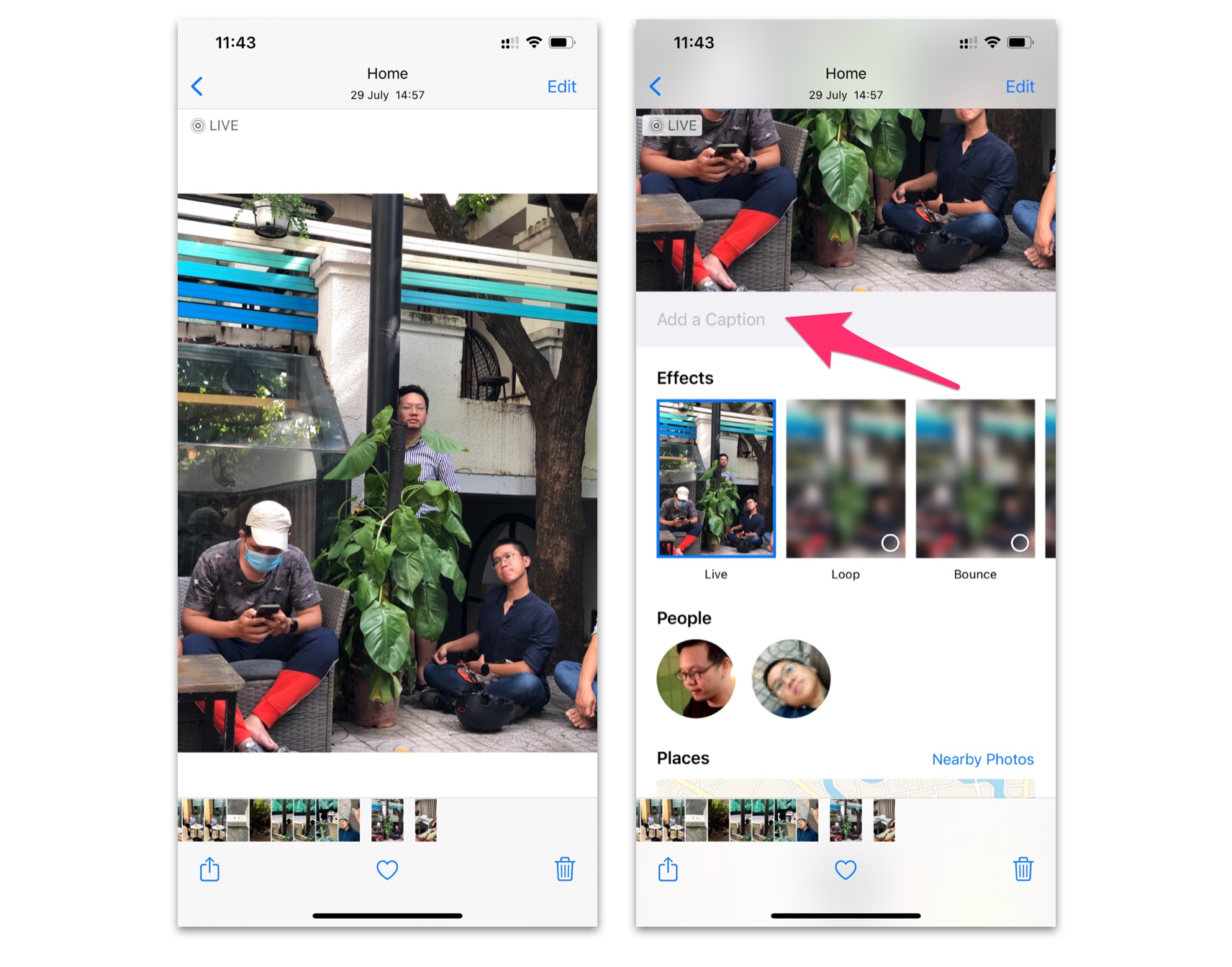
<h2 data-author="Mikeknowsme"><b>Đặt caption cho ảnh trên iOS 14</b></h2>

<h3 data-author="Mikeknowsme"><br />
<img alt="edit_Caption.jpg" data-height="1344" data-width="1712" src="https://photo2.tinhte.vn/data/attachment-files/2020/09/5163260_edit_Caption.jpg" /></h3>

<p data-author="Mikeknowsme">Ở một ảnh bất kỳ; bạn có thể đặt caption cho ảnh đó bằng cách vuốt lên; và ngay ô bên dươis &quot;Add a Caption&quot; để thêm.</p>

<h2 data-author="Mikeknowsme"><b>Zoom ảnh nhiều hơn trên iOS 14</b></h2>

<h3 data-author="Mikeknowsme"><img alt="zoom_anh.jpg" data-height="1330" data-width="1786" src="https://photo2.tinhte.vn/data/attachment-files/2020/09/5163245_zoom_anh.jpg" /></h3>

<p data-author="Mikeknowsme">iOS 14 cho phép bạn zoom ảnh (zoom in) nhiều hơn, sâu vào chi tiết hơn trước đây.</p>

<h2 data-author="Mikeknowsme"><b>Zoom trong mục xem ảnh</b></h2>

<p data-author="Mikeknowsme">Trong mục xem ảnh như thế này; bạn có thể zoom in hay zoom out ra dễ dàng. Nếu zoom càng sâu; thì bạn có thể xe các ảnh theo kiểu vuốt dọc.</p>

<h2 data-author="Mikeknowsme"><b>Vẫn giữ nguyên các ảnh được chọn</b></h2>

<p data-author="Mikeknowsme">Đây là thay đổi nhỏ nhưng khá thú vị; ví dụ bạn hình dung khi bạn chọn liên tiếp 10 tấm ảnh; bạn chia sẻ nó hay AirDrop nó - sau khi chia sẻ xong thì <a href="https://hieuapple.com/iphone/"><strong>iPhone</strong></a>; vẫn giữ nguyên mục đánh dấu selected chứ không biến mất. Còn trước đây đối với iOS 13; bạn chia sẻ xong thì sẽ bị mất đánh dấu những ảnh đó; như vậy có muốn thực hiện các action khác; thì bạn phải đi đánh dấu lại ảnh.</p>

<h2><b>Camera</b></h2>

<p><b>QuickTakes</b></p>

<p>Tính năng QuickTakes - giúp người dùng trong lúc chụp ảnh; có thể nhấn giữ núp chụp để quay video mà không lo mất khoảnh khắc. Ngoài ra để chụp ảnh burst thì thay vì nhấn giữ; như trước đây thì chỉ cần kéo nút chụp sang bên trái; và giữ nguyên là được - Tính năng này đã mặc định trên <a href="https://hieuapple.com/san-pham/iphone-11-64gb/"><strong>iPhone 11 series</strong></a>; cũng như <a href="https://hieuapple.com/san-pham/iphone-se-2020-64gb/"><strong>iPhone SE</strong></a> mới; với iOS 14 thì QuickTakes hỗ trợ thêm; cho các thiết bị iPhone khác như Xr; XS và XS Max.</p>

<p><b>Dùng phím tăng / giảm âm lượng để chụp QuickTakes hoặc Burst</b></p>

<h3><br />
<img alt="volumeup_for_burst.jpg" data-height="1330" data-width="1740" src="https://photo2.tinhte.vn/data/attachment-files/2020/09/5163290_volumeup_for_burst.jpg" /></h3>

<p>Trong phần Cài đặt - Camera - bạn có option; kích hoạt sử dụng nút tăng âm lượng (Volume up); để chụp ảnh liên tục (ảnh burst). Như vậy nút giảm âm lượng (Volume down); sẽ dành cho QuickTakes.</p>

<h2><b>Nightmode</b></h2>

<p>iOS 14 có một chút thay đổi khi chụp Night Mode; khi bạn chụp thì xuất hiện thêm phần dấu + chính giữa; để cho bạn canh chỉnh khung hình; tránh trường hợp bị rung; hay lệch khi đang chụp Night Mode đếm giây.</p>

<h2><b>Đổi chất lượng quay video</b></h2>

<p>Mọi iPhone khi cập nhật lên iOS 14 đều có thể chuyển đổi nhanh; chất lượng quay video hoặc số frames bằng cách chạm vào góc trên bên phải màn hình; khi ở chế độ quay video.</p>

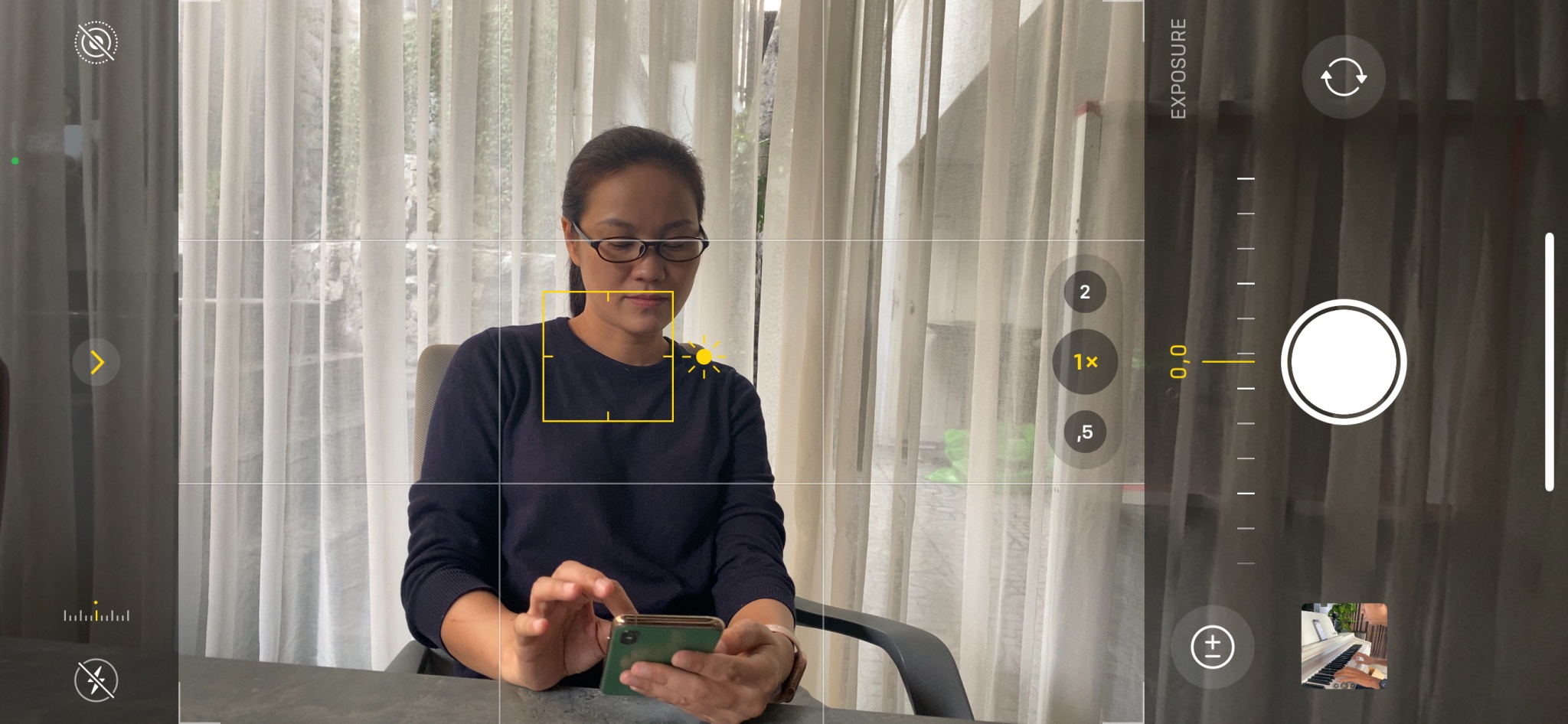
<h2><b>Lấy nét và tăng độ sáng riêng</b></h2>

<h3><br />
<img alt="expouse_laynet_ios14.jpg" data-height="946" data-width="2048" src="https://photo2.tinhte.vn/data/attachment-files/2020/09/5163303_expouse_laynet_ios14.jpg" /></h3>

<p>Trước đây chúng ta chỉ có option; là chạm lấy nét và kéo exposure (tăng; giảm sáng) luôn. Giờ đây bạn có thể kéo sáng riêng; lấy nét riêng luôn. (Tất nhiên vẫn có thể chạm lấy nét; và tăng sáng chung như trước đây).</p>

<h3><br />
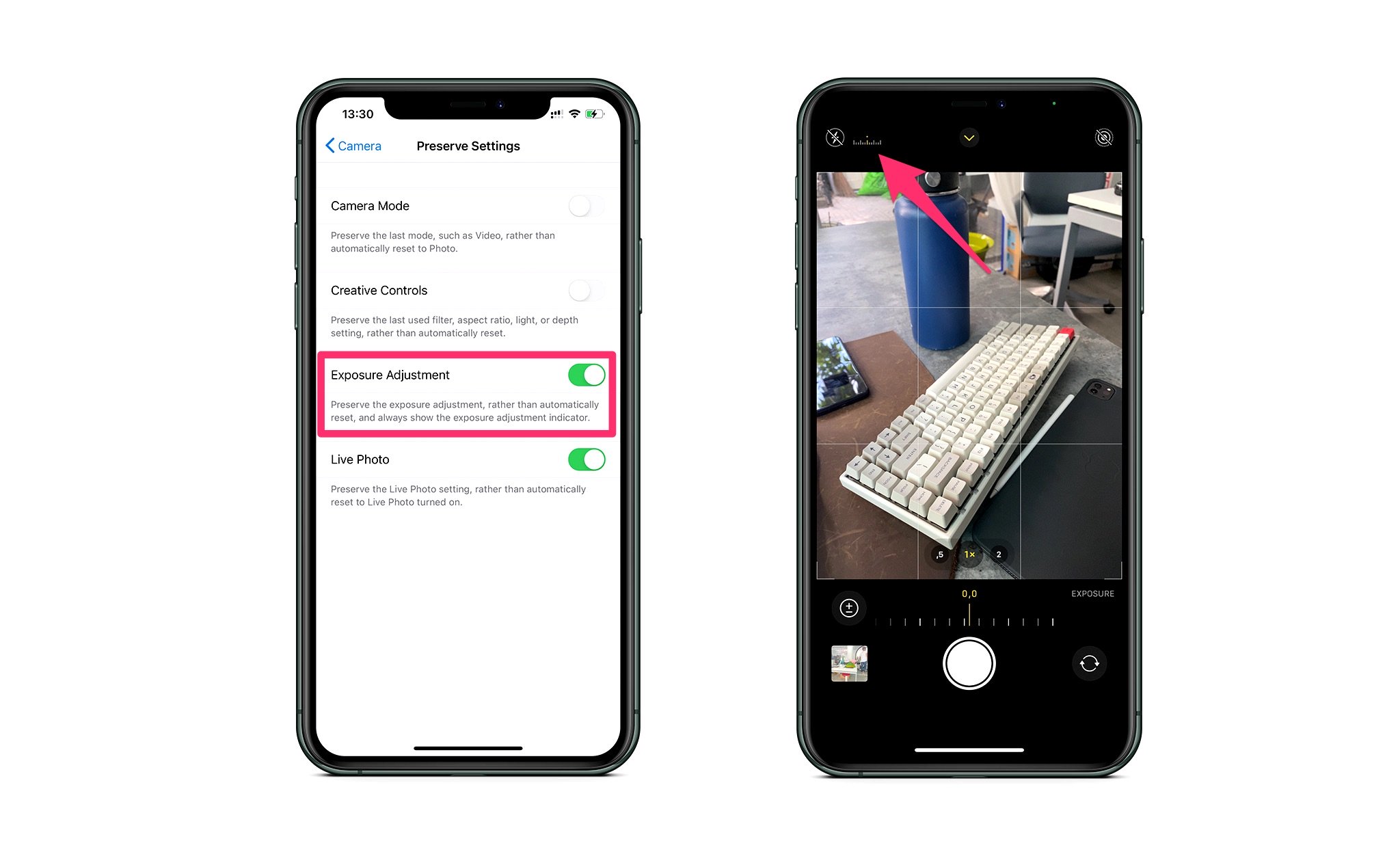
<img alt="5075332_expouse_adjust.jpg" data-height="1268" data-width="2048" src="https://photo2.tinhte.vn/data/attachment-files/2020/09/5163308_5075332_expouse_adjust.jpg" /></h3>

<p>Nếu nói về tính năng trên thì nhiều người sẽ thắc mắc; cái thanh chỉnh sáng kích hoạt ở đâu. Bạn vào trong mục Cài đặt Camera; - bạn chọn <b>Bảo lưu cài đặt (Preserve Settings); </b>- chọn&nbsp;<b>Điều chỉnh tiếp xúc (Exposure Adjustment).</b></p>

<p>Tính năng này giúp bạn có thể khoá mức sáng khi cân chỉnh trên <a href="https://hieuapple.com/iphone/"><strong>iPhone</strong></a>; ví dụ bạn thích chụp giảm sáng; hay tăng sáng thì lần sau vào camera nó vẫn giữ nguyên mức đó cho bạn; bạn đỡ mắc công đi kéo sáng lên/xuống lại từ đầu.</p>

<p>Đồng thời mức exposure sẽ hiển thị ở trên góc trái màn hình camera; để bạn biết đang ở mức sáng nào. Tính năng này chỉ khả dụng với <a href="https://hieuapple.com/san-pham/iphone-xr-64gb/"><strong>iPhone XR</strong></a> trở lên.</p>

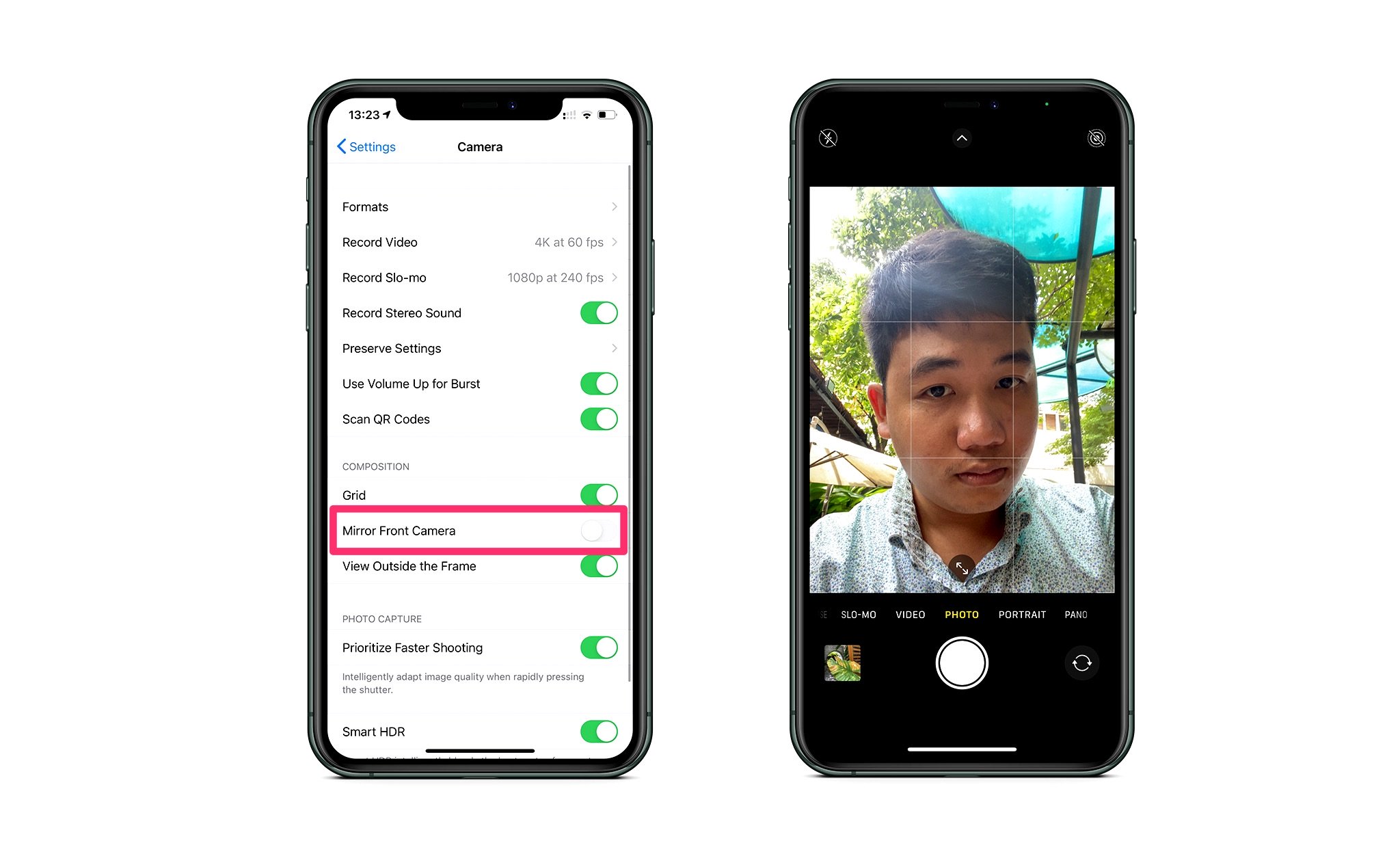
<h2><b>Đối xứng ảnh selfie</b></h2>

<h3><br />
<img alt="5075333_mirror_selfie.jpg" data-height="1268" data-width="2048" src="https://photo2.tinhte.vn/data/attachment-files/2020/09/5163314_5075333_mirror_selfie.jpg" /></h3>

<p>Các bạn nữ khi chụp selfie trên <a href="https://hieuapple.com/iphone/"><strong>iPhone</strong></a> thường khó chịu khi ảnh ra; nó sẽ xoay lại thuận theo mắt nhìn; chứ không phải kiểu hiển thị preview trong lúc chụp; hay còn gọi là mirror ảnh.</p>

<p>Trên iOS 14 cho phép bạn gạt Mirror lên để ảnh chụp selfie; luôn xoay đúng chiều khi bạn nhìn vào màn hình; như kiểu bạn đang nhìn một tấm gương (nhưng đối lập với mắt nhìn).</p>

<p>Trong mục Cài đặt Camera - bạn gạt mở Đối xứng camera trước <b>(Mirror Font Camera)</b>&nbsp;lên.</p>

<p>&nbsp;</p>

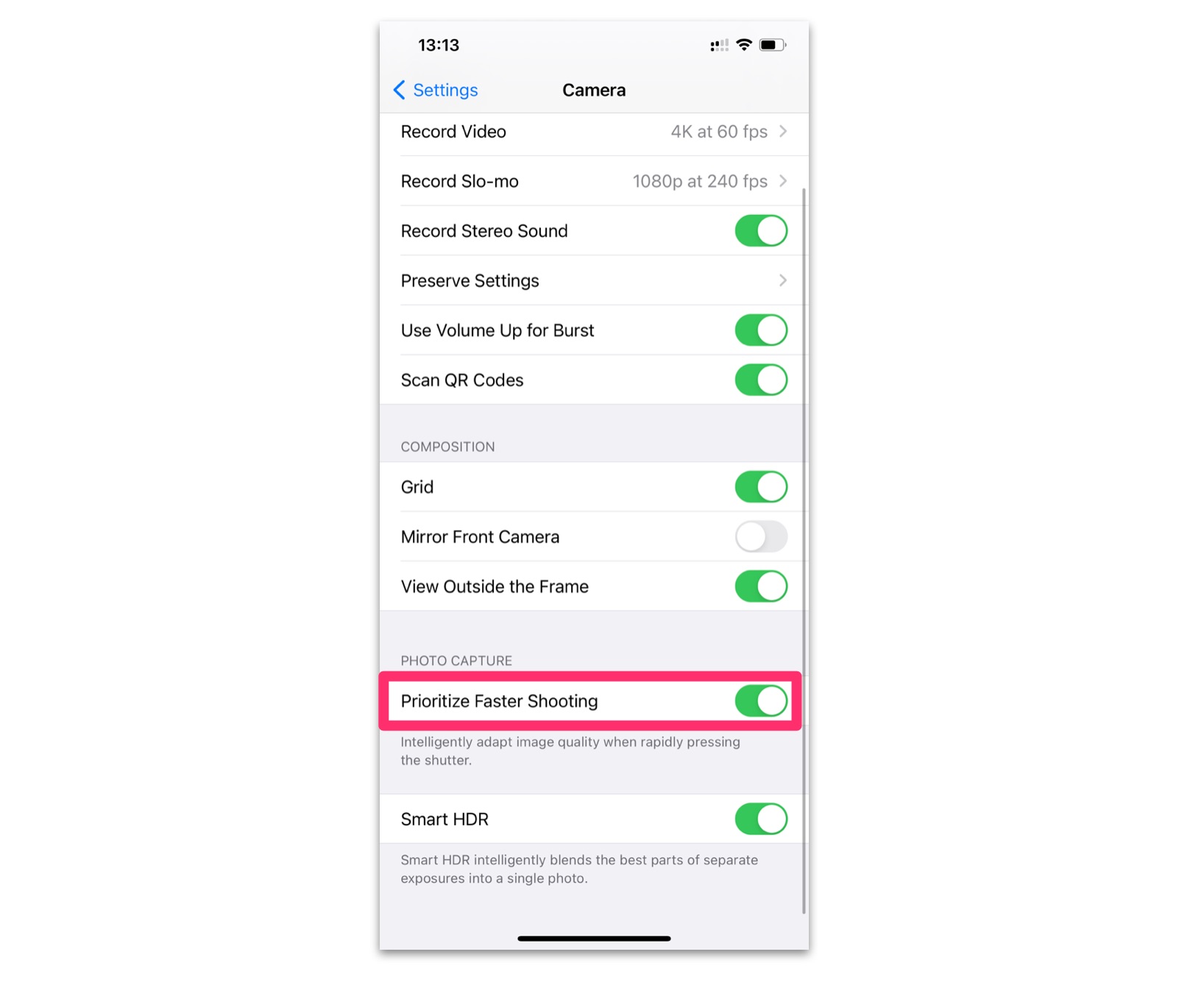
<h3><b>Tối ưu nhấn chụp ảnh nhanh</b></h3>

<p>&nbsp;</p>

<h3><img alt="chupnhanh_ios14.jpg" data-height="1342" data-width="1636" src="https://photo2.tinhte.vn/data/attachment-files/2020/09/5163322_chupnhanh_ios14.jpg" /></h3>

<p>Tính năng này giúp bạn có thể chụp ảnh nhanh hơn; trong những hoàn cảnh cần bắt khoảnh khắc nhanh hoặc liên tục. <a href="https://hieuapple.com/iphone/"><strong>iPhone</strong></a> sẽ cho phép bạn nhấn chụp nhanh hơn bình thường; ít thời gian xử lý hình ảnh hơn; nhưng đạt được mục đích bắt khoảnh khắc của bạn.</p>

<p>Trong mục Cài đặt Camera - bạn gạt mở; <b>Ưu tiên chụp nhanh hơn</b>&nbsp;(<b>Prioritize Faster Shooting)</b>&nbsp;lên</p>

<p>&nbsp;</p>

<h3>&nbsp;</h3>

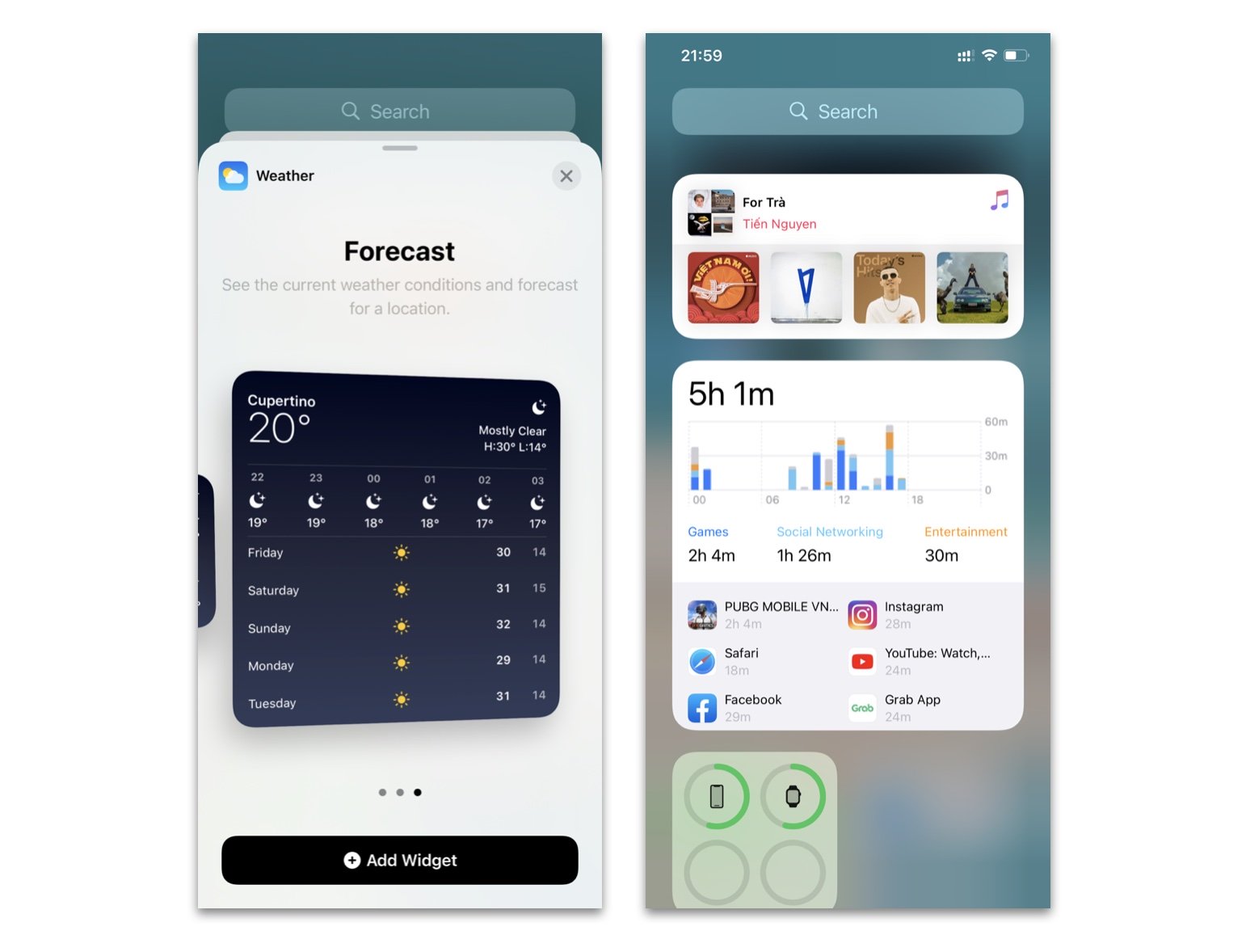
<h2><b>Widgets</b></h2>

<h3><br />
<img alt="widgets_ios14.jpg" data-height="1178" data-width="1542" src="https://photo2.tinhte.vn/data/attachment-files/2020/09/5163325_widgets_ios14.jpg" /></h3>

<p>Widgets trên iOS 14 cũng giống như Widgets trên Android trước đây; khi bạn có thể sử dụng một số ứng dụng mặc định của Apple; theo dạng Widget để kéo thả nó ra ngoài màn hình Home; nhằm hiển thị nhanh các thông tin. Hiện tại Widgets trên iOS 14 bao gồm các ứng dụng; mặc định Apple gồm:</p>

<p>&nbsp;</p>

<ul>
	<li>Lịch</li>
	<li>Thời tiết</li>
	<li>Nhắc nhở</li>
	<li>Fitness</li>
	<li>Thư viện ảnh</li>
	<li>Apple Map</li>
	<li>Tình trạng pin của thiết bị</li>
	<li>Chứng khoán</li>
	<li>Screen Time</li>
	<li>Apple News+</li>
	<li>Stack: List các ứng dụng nhỏ trong một Widget</li>
	<li>Files</li>
	<li>Music</li>
	<li>Shortcuts</li>
	<li>Siri gợi ý</li>
	<li>Apple TV</li>
</ul>

<p>Cứ mỗi ứng dụng tạo Widget cho phép bạn chỉnh kích thước rộng; nhỏ, dài; ngắn;... tuỳ vào mục đích hiển thị của bạn hay tuỳ vào cách bạn trang trí nó; trên màn hình Home.</p>

<h2><br />
<b>Smart Stack</b></h2>

<h3><br />
<img alt="5073619_smartstack_edit.jpg" data-height="1130" data-width="1498" src="https://photo2.tinhte.vn/data/attachment-files/2020/09/5163336_5073619_smartstack_edit.jpg" /></h3>

<p>Smart Stack là gì? - Stack là một Widget cho phép bạn vuốt qua lại nhiều app khác nhau; trong một Stack bao gồm hình ảnh; lịch; nhạc; ghi chú; bản đồ; thời tiết... Và nó gom lại thành một ô Widget riêng biệt. Bạn có thể gạt cái nút &quot;Smart Rotate&quot; lên để trên <a href="https://hieuapple.com/iphone/"><strong>iPhone</strong></a>; nó sẽ hiển thị ngẫu nhiên các mục đó trên Stack.</p>

<p>Khi xong mọi thứ bạn chỉ cần bấm Done bên góc phải là được.</p>

<p><b>Gom Widget lại với nhau theo dạng Stack</b></p>

<p>Bạn có thể gom các Widgets có cùng kích thước lại vào nhau; để có thể vuốt để xem theo dạng Stack cũng được; không nhất thiết để Widgets riêng lẻ; thích hợp cho những ai không thích rườm rà.</p>

<h2><br />
<b>Trang trí Widgets cho Home Screen</b></h2>

<h3><br />
<img alt="homescreen_ios14_tinhte.jpg" data-height="1268" data-width="2048" src="https://photo2.tinhte.vn/data/attachment-files/2020/09/5163335_homescreen_ios14_tinhte.jpg" /></h3>

<p>Đã có nhiều Widgets bên thứ ba cho phép bạn trang trí màn hình Home; của iPhone thêm đẹp mắt hơn như chưa từng có. Thường thì sẽ thích hợp cho các bạn nữ hơn; chứ thú thật cá nhân mình không thích màu mè; loè loẹt ở màn hình Home.</p>

<p>Mời các bạn xem:</p>

<ul>
	<li><a href="https://hieuapple.com/cach-tai-bo-hinh-nen-an-thanh-dock-doc-dao-cho-iphone-tren-ios-14/"><strong>Cách tải bộ hình nền ẩn thanh Dock độc đáo cho iPhone trên iOS 14</strong></a></li>
	<li><a href="https://hieuapple.com/man-hinh-iphone-nham-chan-hay-dung-nhung-widget-tren-ios-14/"><strong>Màn hình iPhone nhàm chán? vậy bạn hãy thử Widget trên iOS 14</strong></a></li>
	<li><a href="https://hieuapple.com/tu-thiet-ke-man-hinh-chinh-iphone-thay-doi-icon-voi-ios-14/"><strong>Thiết kế màn hình chính iPhone - Thay đổi iCon cho iPhone</strong></a></li>
</ul>

<h2><b>Các thao tác với app ngoài màn hình Home</b></h2>

<p><br />
<b>Di chuyển app, xoá app</b></p>

<h3><br />
<img alt="5073637_ios14_edithomescreen.jpg" data-height="1164" data-width="1500" src="https://photo2.tinhte.vn/data/attachment-files/2020/09/5163339_5073637_ios14_edithomescreen.jpg" /></h3>

<p>Chúng ta không phải mất thời gian rườm rà để di chuyển icon app; hay xoá app trên Home; chỉ cần chạm giữ vào một khoảng trống trên màn hình Home; là lập tức có thể làm chuyện đó; mà không nhất thiết phải chạm giữ vào một icon app bất kỳ.</p>

<p><b>Di chuyển nhanh qua lại các trang Home</b></p>

<p>Bạn có thể nhấn giữ phần chấm bên dưới; rồi vuốt qua lại giữa các trang Home (giữ yên ngón tay trên màn hình). Bạn sẽ thấy iPhone rung feedback một lực nhẹ trên ngón tay.</p>

<h2><b>Ẩn trang Home</b></h2>

<h3><br />
<img alt="hide_homescreen_ios14.jpg" data-height="1150" data-width="1622" src="https://photo2.tinhte.vn/data/attachment-files/2020/09/5163345_hide_homescreen_ios14.jpg" /></h3>

<p>Bạn có thể ẩn bớt trang Home cho đỡ rối hơn; bằng cách chạm vào một khoản trống hay bất kỳ icon app nào trên Home; sau đó chạm vào phần chấm phía dưới. Lúc này sẽ hiện ra toàn bộ trang Home của bạn; để ẩn trang bạn chỉ cần bỏ dấu tick đi là xong.</p>

<p>Tất nhiên các ứng dụng đó vẫn tồn tại trên App Library mà thôi. Muốn tìm kiếm thì tìm trên Spotlight cũng được. Khi nào muốn hiện lại trang Home đó chỉ cần làm theo cách trên; và đánh dấu tick trở lại là được.</p>

<h2><b>App Library</b></h2>

<p>App Library là nơi chứa toàn bộ ứng dụng trên iPhone của bạn; cho dù nó có hiển thị trên trang Home hay không; nó được phân theo các mục thể loại; ứng dụng cho bạn dễ tìm kiếm. Hoặc bạn có thể tìm kiếm app riêng trên App Library; nó sẽ hiển thị tên từ A-Z.</p>

<h2><b>Tìm kiếm</b></h2>

<p>Phần search trên iOS 14 sẽ cho kết quả bên dưới gọn hơn; như bạn để ý hình trên bên trái; các kết quả hay đề xuất gói gọn trong ô tử tế; gọn gàng; không nham nhở như iOS 13. Ngoài ra khi bạn gõ từ khoá nào đó thì ô search cũng sẽ gợi ý; cho bạn cái tên chính xác luôn (hình trên bên phải).</p>

<p>Chưa kể phần search bây giờ chi tiết hơn; nhiều thông tin hơn; bạn có thể xem thanh search của iOS 14 bây giờ lợi hại; như cái Spotlight trên Mac vậy.</p>

<p><b>Hình nền mới</b></p>

<p>Trong phần Cài đặt - Wallpaper - có thêm các hình nền mới đặc trưng của iOS 14, nó sẽ hiển thị theo hai dạng Dark Mode và Light Mode.</p>

<h2><b>Đổi trình duyệt mặc định</b></h2>

<h3><br />
<img alt="default_browser_App_ios14.jpg" data-height="1338" data-width="1710" src="https://photo2.tinhte.vn/data/attachment-files/2020/09/5163370_default_browser_App_ios14.jpg" /></h3>

<p>Chúng ta không nhất thiết sử dụng Safari làm trình duyệt mặc định của iPhone nữa; bạn có thể đổi nó thành Chrome; Edge hay Firefox cũng được. Trong mục Cài đặt - bạn chọn vào Browser; bạn muốn làm mặc định và tick vào nó; là xong (Trong Default Browser App).</p>

<p>Tương tự cách này bạn có thể làm cho Mail - thành Gmail làm mặc định.</p>

<h2><b>Translate</b></h2>

<p><br />
iOS 14 đã có ứng dụng dịch riêng gọi là Translate; bạn có thể dịch nhanh qua các ngôn ngữ từ vựng; bằng cách gõ text hoặc dùng voice. Hiện tại Translate chưa hỗ trợ Tiếng Việt; chỉ có 11 quốc gia mà thôi. Translate còn hỗ trợ dịch offline luôn; không nhất thiết có mạng.</p>

<p>Khi bạn dùng voice để đọc từ cần dịch thì Translate tự nhận biết ngôn ngữ đó của quốc gia nào.</p>

<p><b>Nghe giọng phát âm</b></p>

<p>Khi bạn dịch một ngôn ngữ này sang ngôn ngữ nọ thì có thêm phần nút play phía dưới; để bạn nghe ứng dụng đọc từ đó sao cho phát âm chuẩn xác.</p>

<p><b>Tìm từ điển</b></p>

<p>Ứng dụng Translate còn hiển thị thêm từ điển rất chi tiết luôn; bạn chỉ cần nhấp vào chữ bạn muốn xem từ điển; là ứng dụng sẽ hiển thị thêm bên dưới.</p>

<p><b>Attention Mode</b></p>

<p>Khi xoay máy ngang thì bạn có thể xem toàn màn hình từ ngữ dịch; Apple gọi đây là chế độ gây sự chú ý (Attention mode) - không rõ có gì đặc biệt; tuy nhiên cũng là một tính năng mới nên....</p>

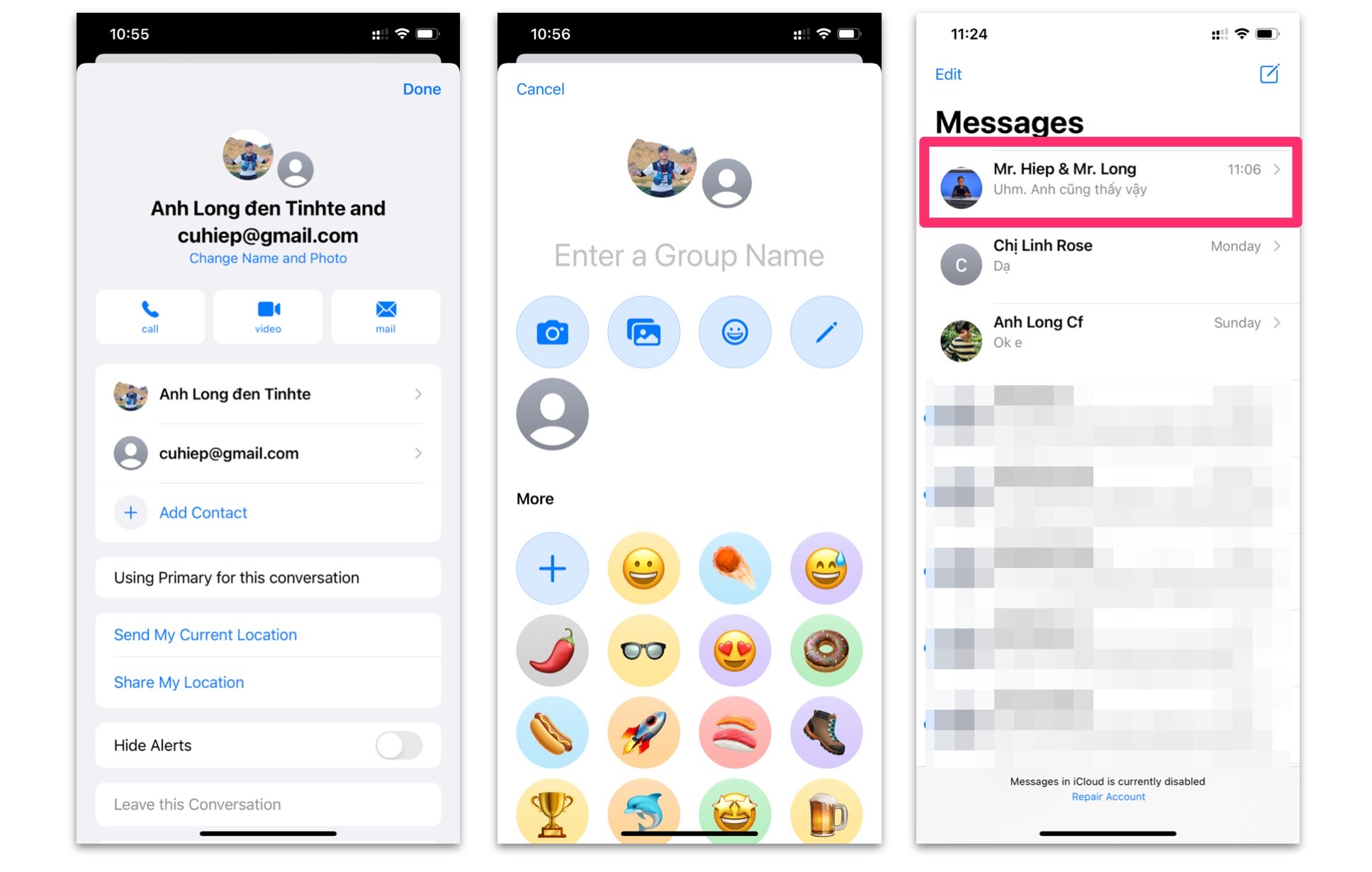
<h2><b>Tin nhắn iPhone iOS 14</b></h2>

<p><br />
<b>Group iMessages, tạo nhóm</b></p>

<p>&nbsp;</p>

<h3><img alt="5076066_imessage_ios14.jpg" data-height="1230" data-width="1936" src="https://photo2.tinhte.vn/data/attachment-files/2020/09/5163392_5076066_imessage_ios14.jpg" /></h3>

<p>iOS 14 không chỉ cho phép thêm một người; mà bạn có thể thêm rất nhiều người vào một nhóm nhắn tin bạn bè; hoặc bạn bè của bạn cũng có thể thêm người khác vào đây. Chỉ cần bấm vào thông tin mục chat; bấm thêm danh bạ (Add Contact) chỗ dấu + là bạn có thể thêm được. Bạn có thể thêm bằng số điện thoại (số dùng iMessages); bạn bè trong danh bạ hiện tại; hoặc tên địa chỉ Apple ID của người đó.</p>

<p>Bạn có thể thêm ảnh; emojis; đặt tên nhóm; vân vân.... giống với các ứng dụng nhắn tin như WhatsApp; Messenger hay Telegram mà thôi.</p>

<h2><b>Nhắc tên ai đó trong hội thoại (mention)</b></h2>

<p>Đang trong mục chat; bạn bấm tên một ai đó hoặc tên mà bạn lưu người đó trong danh bạ; lúc này hệ thống sẽ tự nhận biết tên người đó; và từ chữ đen sẽ biến thành chữ xám.</p>

<p>Sau khi tên mention được đổi thành màu xám; bạn chạm thêm một lần nữa ở phần tên đó; hệ thống sẽ đưa ra tên của người bạn muốn mention. Sau đó bạn chọn vào (xác nhận) thì ngay lập tức tên được mention; sẽ biến thành màu xanh (như hình trên).</p>

<p>Nghe có vẻ rườm rà; nhưng thật chất ngay lúc này là vậy! Mình có một số lưu ý thêm về tính năng mention như sau:</p>

<ul>
	<li>bạn phải ghi đúng tên của người cần được mention; không nhất thiết phải ghi in hoa chữ cái hay gì cả</li>
	<li>KHÔNG dùng icon “@“; cứ bấm thẳng tên người đó</li>
	<li>tính năng mention chỉ khả dụng với trên iMessages; nhắn tin bình thường không mention được; đặc biệt mention chủ yếu dành cho group chat; nếu nhắn tin 1-1 thì mention cũng được thôi nhưng không có ý nghĩa gì</li>
	<li>người được mention phải nằm trong group chat đó; không mention người bên ngoài được</li>
	<li>nếu bạn đặt tên biệt danh người đó có icon emoji; thì bạn cũng có thể ghi icon emoji đó ra để được mention</li>
	<li>Nếu bạn mention 2 hay nhiều người trùng tên nhau; thì khi chạm vào chữ màu xám - hệ thống sẽ hiển thị tất cả những người cùng tên keyword đó; để bạn chọn đúng người cần mention</li>
	<li>không chặn một ai đó mention bạn trên group chat được; ai cũng có thể mention nhau nếu tất cả đều ở iOS 14; thậm chí có thể mention người dùng iOS 13; hoặc cũ hơn (tất nhiên người đó không mention được bạn)</li>
	<li>Mỗi khi bạn được mention thì iMessages sẽ gửi thông báo lên màn hình bạn; nếu bạn mở Không làm phiền “Do not Disturb” thì nó sẽ không hiện.</li>
	<li>Bạn có thể mention sau khi gõ một đoạn chat; ví dụ: “Hiếu ơi tối nay đi uống nước nói chuyện không?”; sau khi gõ xong bạn có thể chạm vào tên Hiếu đó để mention người đó; không nhất thiết phải mention trước rồi gõ văn bản sau.</li>
</ul>

<h2><b>Trả lời một tin nhắn riêng</b></h2>

<p>Bạn có thể trả lời riêng một tin nhắn trong group chat; nhằm mọi người đang biết bạn đang nói câu chuyện gì. Và cứ mỗi câu trả lời sẽ có một icon rẻ nhánh; và cứ chat càng dài trong câu trả lời đó; thì rẻ nhánh càng rộng hơn; - như kiểu một cái cây to cứ rẻ nhánh nhiều hơn.</p>

<p>Bạn sẽ nhấn giữ một bong bóng chat của một ai đó; - chọn trả lời (reply) - lúc này khi bạn nhập câu chat trả lời thì màn hình hiển thị; cho bạn biết bạn đang trả lời cái bong bóng chat đó.</p>

<p>Đây là một ví dụ; bạn trả lời gì thì nó sẽ có một phần rẻ nhánh. Nếu một câu nói được trả lời nhiều thì nó sẽ hiển thị thêm số replies ở phía dưới; và khi bấm vào sẽ thấy toàn bộ câu trả lời; bên trong đó hiển thị riêng trên màn hình.</p>

<p>Bạn trả lời ai đó thì nó như thể tách câu chuyện đó ra; một phần riêng để 2 hay nhiều người dễ theo dõi vấn đề hơn. Không như các ứng dụng khác chỉ trả lời một lần; và thôi. Đối với iMessages; thì cứ trả lời càng dài thì người khác vẫn có thể theo dõi được diễn biến câu chuyện.</p>

<p><b>Tìm kiếm emoji</b></p>

<p>Trong mục Emoji; sẽ hiển thị thêm thanh search cho bạn tìm kiếm chủ đề Emoji đó; ví dụ như gõ đồ ăn (Food) thì có rất nhiều emoji tương ứng hiển thị theo dạng ngang; cho bạn vuốt để chọn.</p>

<h2><b>Thông báo cuộc gọi theo dạng banner</b></h2>

<h3><img alt="call_banner.jpg" data-height="1306" data-width="1646" src="https://photo2.tinhte.vn/data/attachment-files/2020/09/5163423_call_banner.jpg" /></h3>

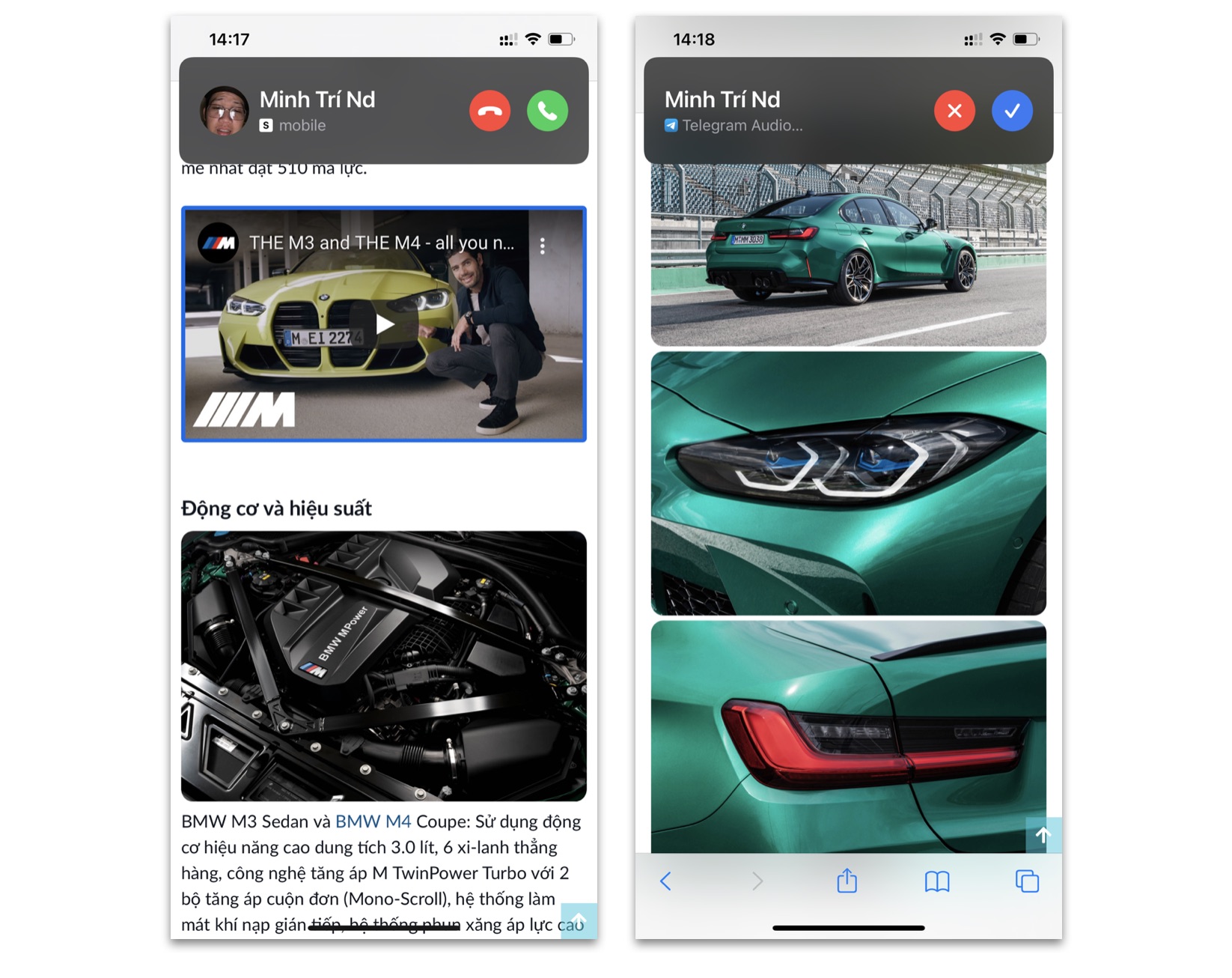
<p>Trên iOS 14; các cuộc gọi hay FaceTime đến đều hiển thị theo dạng banner; chứ không toàn màn hình như trước đây. Như vậy sẽ không làm gián đoạn ứng dụng; bạn đang sử dụng hay chơi game. Tính năng này còn hỗ trợ cho các ứng dụng bên thứ ba luôn.</p>

<p><b>Thiết lập</b></p>

<p>Trong Cài đặt - bạn vào Gọi (Phone) - chọn vào Cuộc gọi đến (Incoming Calls); và tick vào mục Banner là được. Mà lên iOS 14 thì mọi cuộc gọi đến đều mặc định; theo banner rồi nên bạn không cần thiết lập nữa; mình chia sẻ cho các bạn biết thêm thôi.</p>

<h2><b>Siri iOS 14</b></h2>

<h3><img alt="Siri_ios14.jpg" data-height="1310" data-width="1888" src="https://photo2.tinhte.vn/data/attachment-files/2020/09/5163443_Siri_ios14.jpg" /></h3>

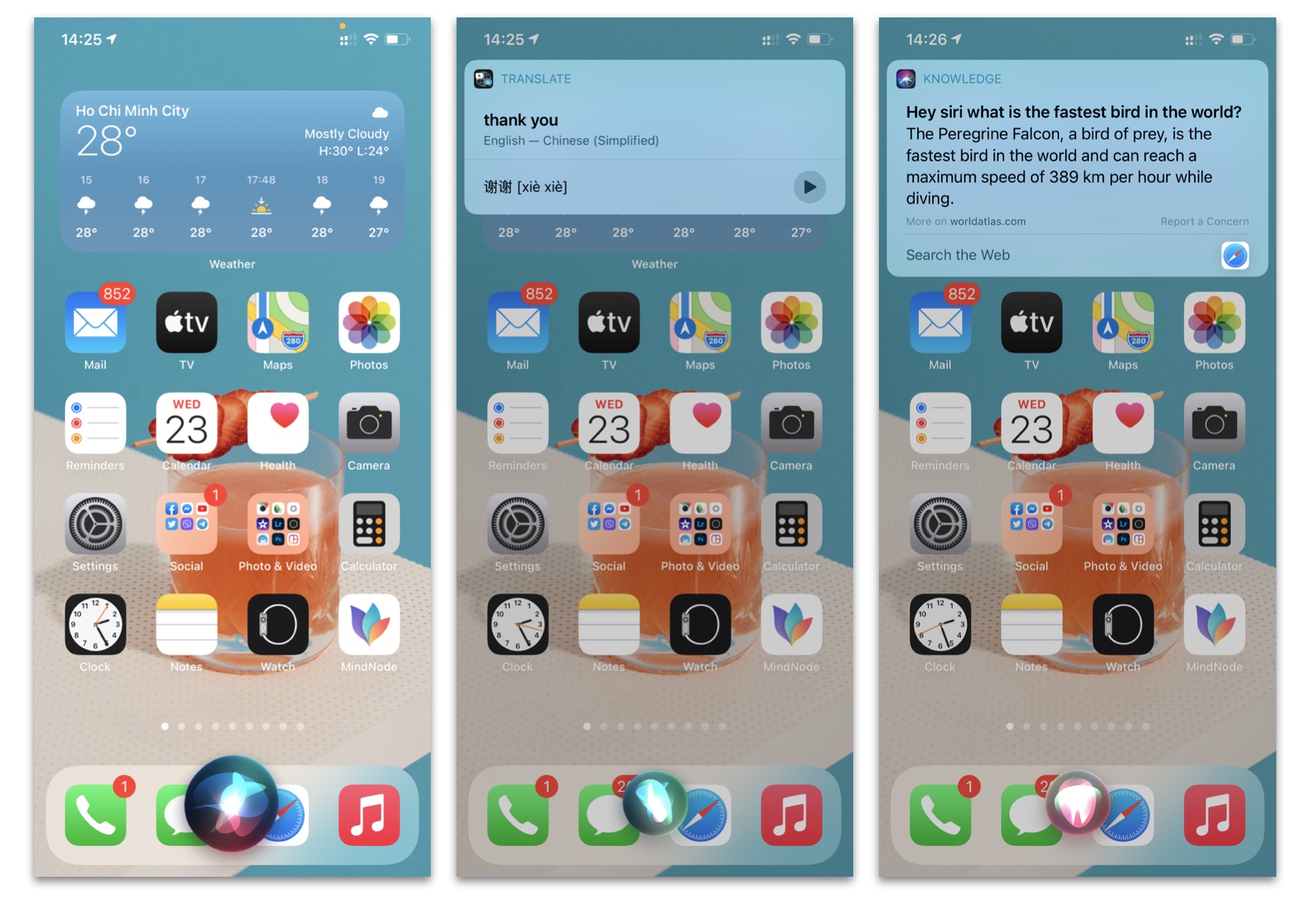
<p>Siri trên iOS 14 có thay đổi về giao diện; chỉ gói gọn là phần icon Siri bên dưới màn hình mà thôi; chứ không còn hiển thị full như trước nữa. Cho nên bạn sẽ không đọc được những gì mà mình đang nói cho Siri nghe; ở phần màn hình và iOS 14 như kiểu khiến việc giao tiếp giữa bạn; và Siri thêm nhanh gọn lẹ hơn như những người bạn.</p>

<p>Bạn chỉ cần nói Hey Siri; và nói luôn và Siri sẽ đáp lại bạn ngay chứ không cần đợi feedback như trước.</p>

<p>Siri bây giờ thông minh hơn trước rất nhiều; bạn có thể nhờ Siri dịch từ (lấy dữ liệu từ Translate) hay hỏi các câu hỏi liên quan đến Google; thì Siri sẽ đọc nhanh cho bạn đáp án; ví dụ loài vật nào lớn nhất thế giới; chim nào bay nhanh nhất thế giới?.... vân vân. Hoặc bạn cũng có thể nhờ Siri gửi tin nhắn dạng voice; cho người thân cũng được.</p>

<p>Siri bây giờ hỗ trợ rất nhiều kiểu ngôn ngữ; tiếng bản địa;... Tuy nhiên vẫn chưa có Tiếng Việt; cơ bản nhất bạn cứ sử dụng Tiếng anh - Mỹ.</p>

<h2><b>Safari của iOS 14</b></h2>

<p>Bạn có thể dịch cả website; thông qua Safari bằng cách nhấn vào icon 2 chữ A trên thanh search; chọn vào Translate (mặc định sẽ dịch về Tiếng Anh); theo dữ liệu của chính ứng dụng Translate trên iOS 14.</p>

<p>Cũng trong mục icon 2 chữ A; bạn có thể xem phần Privacy Report để thống kê; xem trong thời gian quan website nào đang track data của bạn; và Safari cũng ngăn được các website đó.</p>

<p>Safari cũng sẽ nhắc bạn nếu password bạn set cho một tài khoản ở website nào đó; có tính bảo mật kém; cần đổi password ngay.</p>

<h2><b>Bảo mật - Privacy trên iOS 14</b></h2>

<p><b>Truy cập ảnh</b></p>

<p>Bảo mật trên iOS 14 nâng lên một tầm cao mới; khi siết chặt hơn việc track data của bạn thông qua các ứng dụng ngoài; mình ví dụ:</p>

<h3><br />
<img alt="privacy_photos_ios14.jpg" data-height="1316" data-width="1738" src="https://photo2.tinhte.vn/data/attachment-files/2020/09/5163495_privacy_photos_ios14.jpg" /></h3>

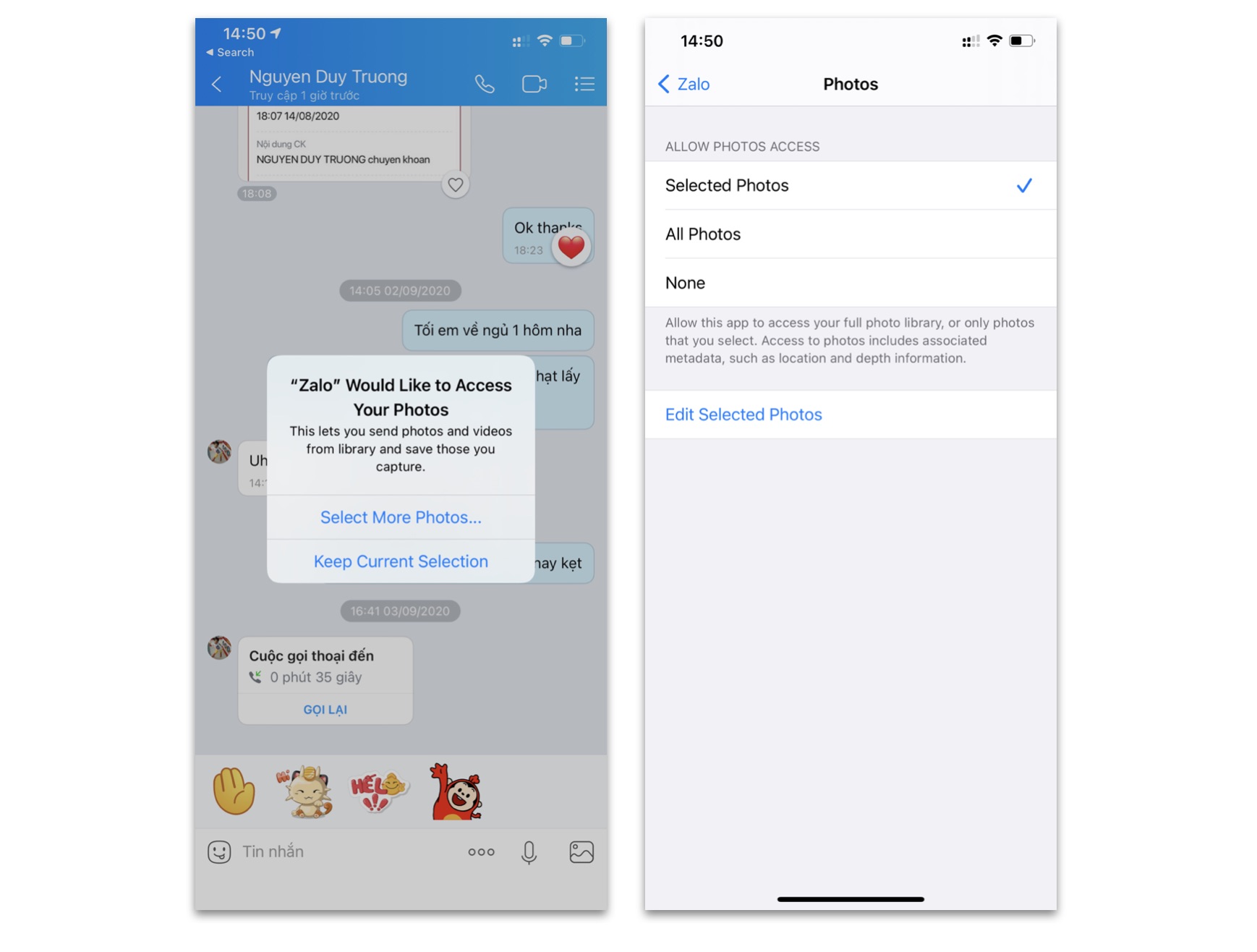
<p>Zalo nói riêng hay các ứng dụng khác nói chung; thì iOS 14 có thêm option là chỉ cho phép ứng dụng đó truy cập 1 bức ảnh; hoặc video mà bạn chọn mà thôi. Ví dụ bạn muốn gửi ảnh cho bạn bè qua Zalo; trước đây Zalo đòi bạn cấp quyền truy cập ảnh; và chỉ có một option là truy cập hết cả mục Photos của bạn; giờ đây bạn muốn gửi ảnh nào thì chỉ cho phép Zalo truy cập được các ảnh đó; thay vì được truy cập hết. Quá tiện lợi.</p>

<p>Bạn cần vào phần Cài đặt - chọn Zalo (hay ứng dụng nào đó); - vào phần cho phép truy cập ảnh (Allow photos access); - chọn vào mục đầu tiên; là ảnh được chọn (Selected Photos); là được.</p>

<h2><b>Nhận biết bạn lấy nội dung clipboard từ đâu</b></h2>

<h3><img alt="paste_from_ios14.jpg" data-height="1322" data-width="1612" src="https://photo2.tinhte.vn/data/attachment-files/2020/09/5163527_paste_from_ios14.jpg" /></h3>

<p>Ví dụ bạn copy đoạn nào đó từ ứng dụng này; và paste bên ứng dụng kia thì iOS 14 sẽ hiển thị cho bạn biết luôn; theo dạng banner ở trên. Tính năng này giúp bạn xác định được nội dung; được xài từ bên ứng dụng nào một cách dễ dàng.</p>

<h2><b>Chấm vàng và chấm xanh khi một ứng dụng sử dụng camera hay microphone của bạn trên iOS 14</b></h2>

<h3><img alt="privacy_dot_ios14.jpg" data-height="1296" data-width="1528" src="https://photo2.tinhte.vn/data/attachment-files/2020/09/5163536_privacy_dot_ios14.jpg" /></h3>

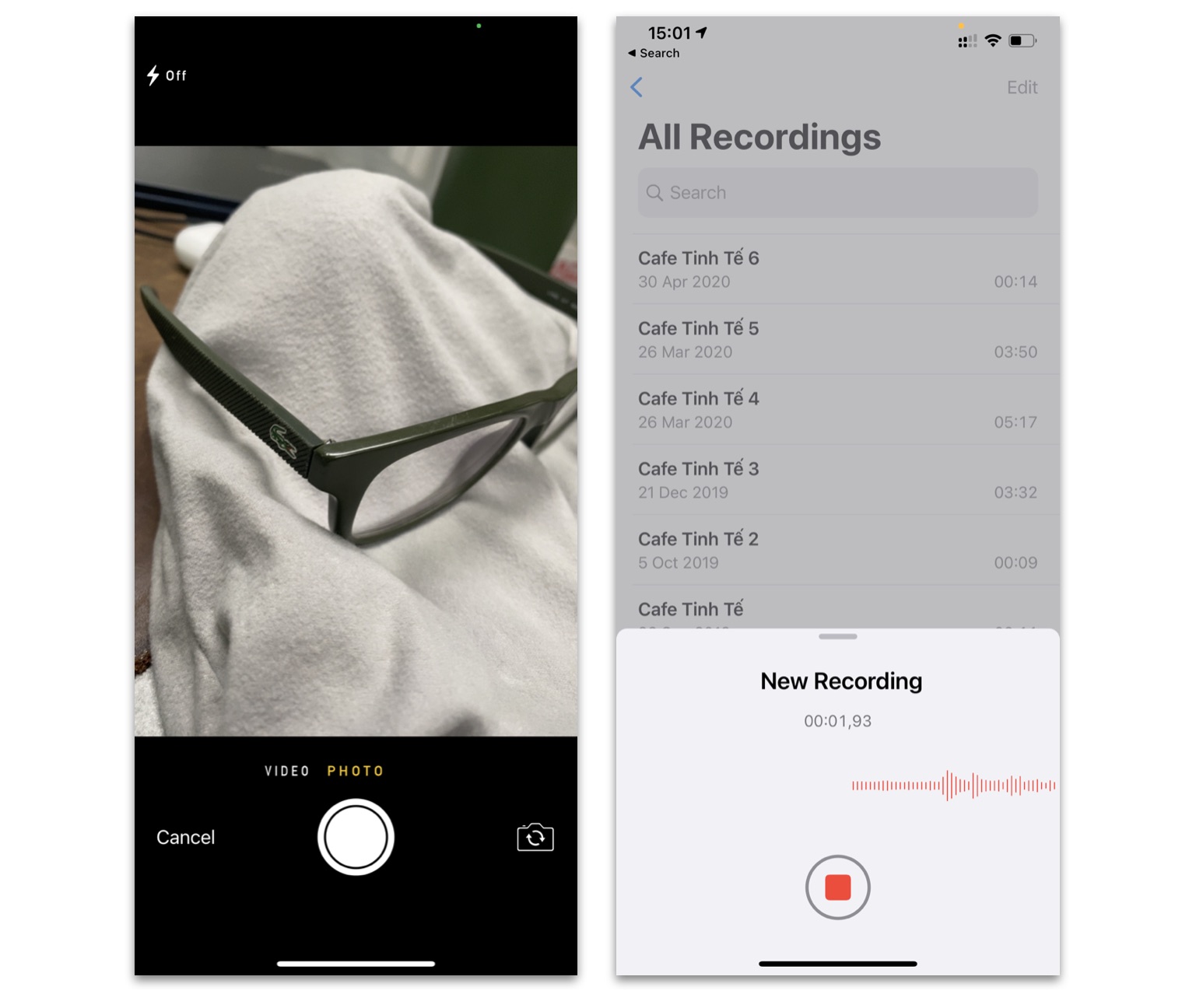
<p>Khi một ứng dụng truy cập camera của bạn; thì ở góc màn hình sẽ có chấm xanh lá; cho bạn biết - chấm này xuất hiện ngay cả khi; bạn xài camera mặc định của iPhone.</p>

<p>Ngoài ra khi một ứng dụng đang sử dụng microphone; thì sẽ hiển thị chấm màu vàng cho bạn biết. Hai chấm này sẽ luôn hiển thị; khi có dấu hiệu sử dụng mic hay camera; giúp bạn luôn biết được mình đang làm gì; hay có bị &quot;tự ý&quot; kích hoạt hay không (rất quan trọng; đối với các app bên thứ ba).</p>

<h2><b>Memoji</b></h2>

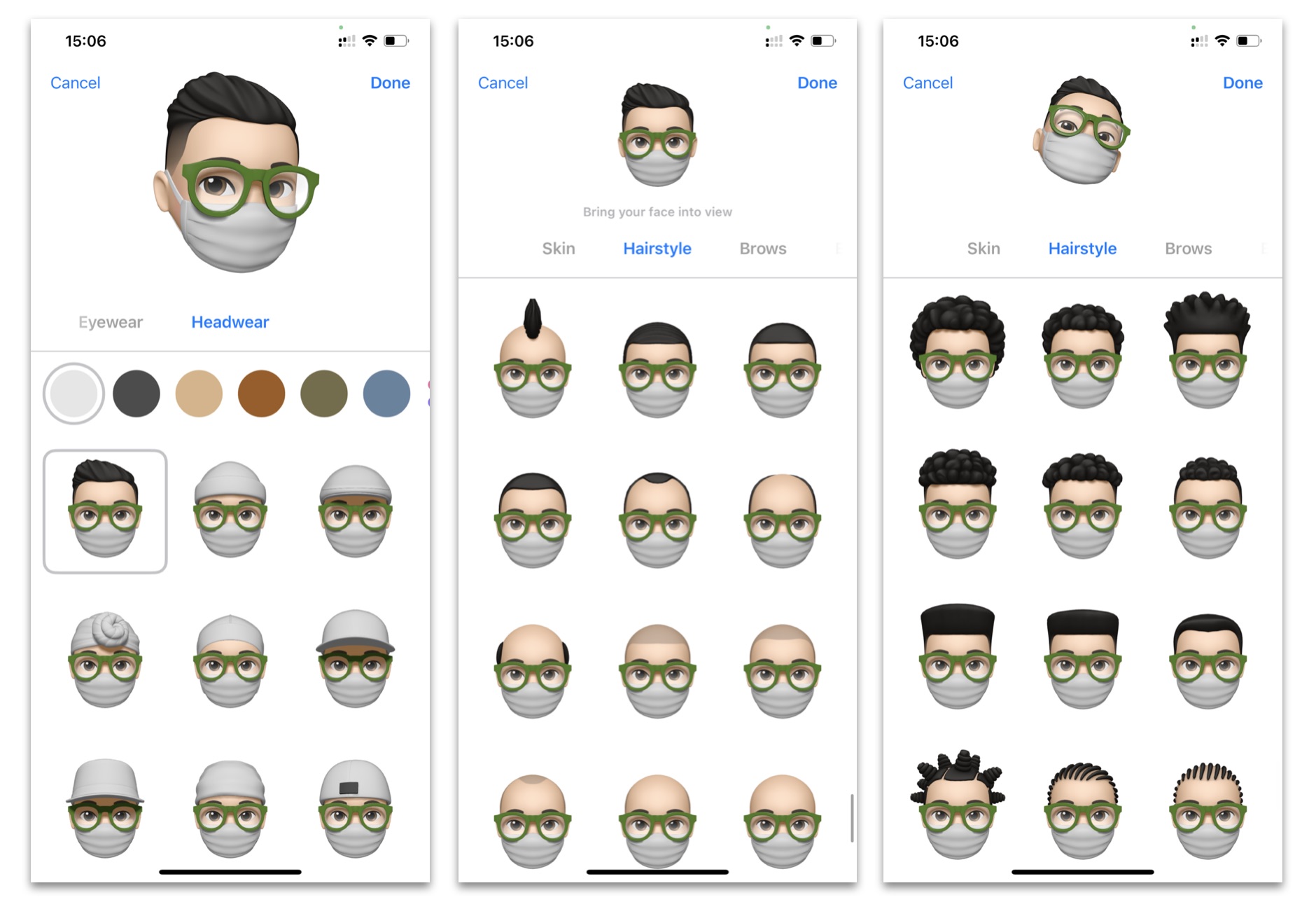
<h3><img alt="memoji_ios14.jpg" data-height="1308" data-width="1880" src="https://photo2.tinhte.vn/data/attachment-files/2020/09/5163550_memoji_ios14.jpg" /></h3>

<p>Memoji trên iOS 14 có thêm mặt đeo khẩu trang; nhiều khuôn mặt phù hợp với tuổi tác hơn; nhiều kiểu tóc và nhiều phong cách hơn; cho bạn tùy biến sao cho giống phong cách ngoài đời nhất.</p>

<h2><b>Chỉnh báo thức, thời gian trong Lịch,...</b></h2>

<p>Chỉnh thời gian trong báo thức hay lịch; giờ đây chúng ta chọn rồi vuốt theo giờ và phút; không còn kiểu lăn scroll; và có rung feedback như trước nữa. Tính năng này dường như là bước thụt lùi so với iOS 13; hay trước đó.</p>

<h2><b>Picture in Picture trên iOS 14</b></h2>

<h3><br />
<img alt="picture_in_picture_2.jpg" data-height="1400" data-width="1666" src="https://photo2.tinhte.vn/data/attachment-files/2020/09/5163574_picture_in_picture_2.jpg" /></h3>

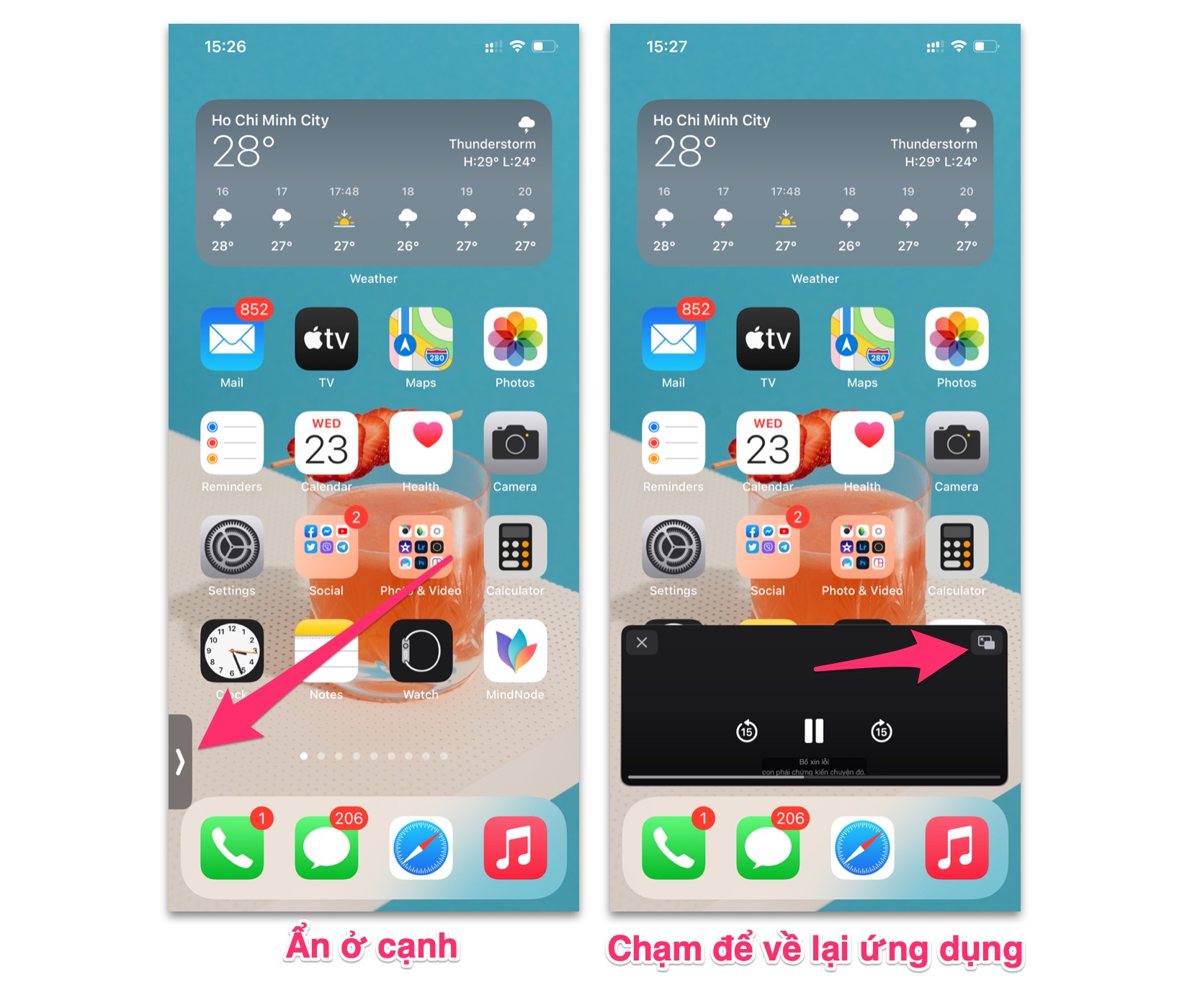
<p>Khi bạn đang xem phim; hay xem video ở một ứng dụng hay browser thì khi thoát ra ngoài Home; thì video đó sẽ thu nhỏ lại để bạn có thể vừa làm việc khác; vừa xem tiếp.</p>

<ul>
	<li>Bạn có thể kéo video đó ẩn ở cạnh màn hình; và video vẫn phát audio cho bạn nghe được nội dung</li>
	<li>Tick vào icon như hình trên để về lại ứng dụng; hoặc browser đang xem video đó.</li>
	<li>Picture in Picture không kích hoạt động; khi bạn đang xem video - bấm pause; và thoát ra home screen.</li>
	<li>Picture in Picture chưa hỗ trợ YouTube.</li>
</ul>

<h2><b>Carkey trên iOS 14</b></h2>

<h3><br />
<img alt="5150684_carkey_bmw.jpg" data-height="1268" data-width="2048" src="https://photo2.tinhte.vn/data/attachment-files/2020/09/5163578_5150684_carkey_bmw.jpg" /></h3>

<p>Tính năng này cập nhật từ iOS 13.6 nhưng trên iOS 14; Apple đã hoàn thiện nó. CarKey - mở khoá xe; khởi động xe bằng iPhone và có thể chia sẻ chìa khoá Digital Key cho bạn bè; qua iMessage và có thể gỡ bỏ Digital Key nếu iPhone bị đánh cắp; thông qua iCloud. Tất nhiên có thể dùng CarKey thông qua NFC trên Apple Watch. CarKey sẽ được sử dụng; từ ứng dụng Ví tiền (Wallet).</p>

<p>CarKey sẽ hoạt động với các model xe BMW series 1; 2; 3; 4; 5; 6; 8; X5; X6; X7; X5M; X6M và Z4. Các mẫu xe trong danh sách phải; là xe mới được sản xuất kể từ ngày 1 Tháng 7 năm 2020.</p>

<h2><b>Cho mượn xe</b></h2>

<p>Bạn hoàn toàn có thể cho bạn bè; người thân mượn xe thông qua iMessage; bạn sẽ gửi mã kích hoạt Car Key ở xe BMW của bạn; theo dạng Digital và họ có thể dùng nó để mở xe. Tất nhiên bạn có thể giới hạn; một số tính năng trước khi cho người khác mượn.</p>

<p><b>Xem mức âm lượng an toàn cho tai trên iOS 14</b></p>
<p data-author="Mikeknowsme">Trên iOS 14 cho phép bạn thêo dõi mức âm lượng ổn định; để phù hợp với thính giác được tính theo decibel (dB). Nếu như bạn đang đeo AirPods Pro quá to; thì cái thanh báo sẽ là màu vàng; và sẽ chỉ định đó là mức ồn. Mức ồn được tính từ 80 dB trở lên; và dưới 80 dB là mức âm lượng phù hợp cho tai khi nghe nhạc.</p>

<h3 data-author="Mikeknowsme"><br />
<img alt="5065661_hearing_control_center.jpg" data-height="1250" data-width="1498" src="https://photo2.tinhte.vn/data/attachment-files/2020/09/5163613_5065661_hearing_control_center.jpg" /></h3>

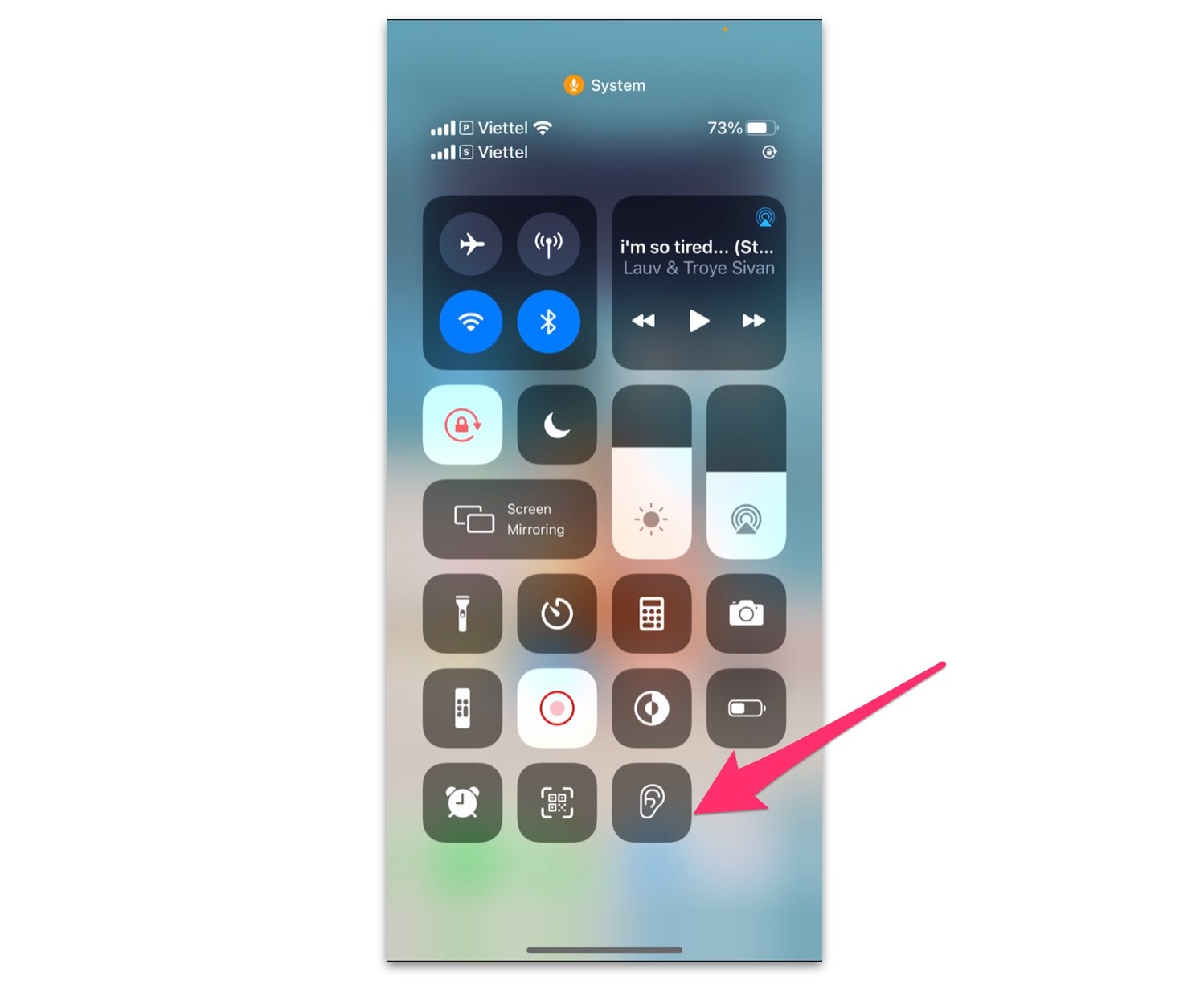
<p data-author="Mikeknowsme">Để theo dõi tính năng này, bạn kéo Control Center; chọn vào icon cái tai &quot;Hearing&quot; để theo dõi; mức dB sẽ được chạy theo thời gian thực; để bạn có thể tăng / giảm âm lượng thật tốt để nghe nhạc. Các data về tiếng ồn sẽ được lưu lại trong app; Sức khoẻ. Nếu Control Center của bạn không có icon Hearing; thì vào Cài đặt - Control Center - cộng thêm icon cái tai Hearing.</p>

<h2 data-author="Mikeknowsme"><b>Sạc ổn định pin cho AirPods</b></h2>

<p data-author="Mikeknowsme">Tương tự như trên iPhone / iPad / Mac; AirPods Pro trên iOS 14 sẽ có thể ghi nhận thói quen sạc pin của bạn; từ đó khi sạc; nó sẽ sạc đầy đến 80%; và tạm ngắt sạc để bảo toàn pin được ổn định; được lâu dài (Đặc biệt khi sạc đêm); sau đó sẽ sạc chậm từ 80% - 100% khi bạn rút sạc và sử dụng.</p>

<h2 data-author="Mikeknowsme"><b>Chỉnh âm thanh phù hợp theo tai</b></h2>

<h3 data-author="Mikeknowsme"><br />
<img alt="5065685_airpods_pro_audio.jpg" data-height="1178" data-width="1752" src="https://photo2.tinhte.vn/data/attachment-files/2020/09/5163622_5065685_airpods_pro_audio.jpg" /></h3>

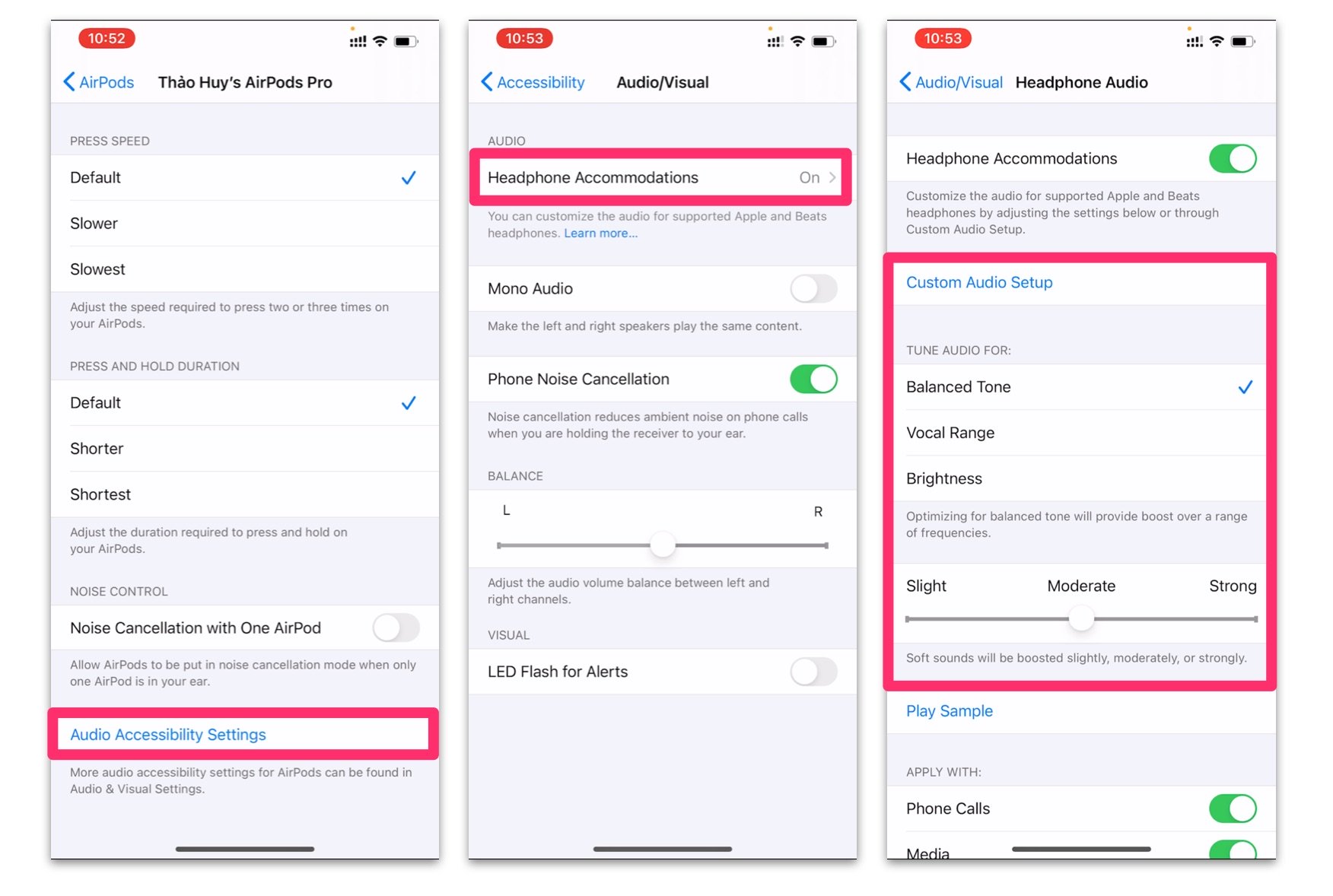
<p data-author="Mikeknowsme">Đây có thể là tính năng quan trọng nhất của AirPods Pro; trên iOS 14 khi cho phép bạn tinh chỉnh các mức nghe âm thanh; thích hợp sao cho &quot;thuận&quot; tai nhất; như kiểu chỉnh Equalizer.</p>

<p><b>Lưu ý: Nhớ đeo AirPods Pro lên tai để nghe các đoạn sample; nhằm để tinh chỉnh.</b></p>

<p>Bạn vào Cài đặt - chọn&nbsp;<b>Accessibility</b>&nbsp;- chọn&nbsp;<b>AirPods</b>&nbsp;- chọn vào&nbsp;<b>Audio Accessibiliity Settings</b>&nbsp;- chọn dòng đầu&nbsp;<b>Headphone Accommodations</b>.</p>

<p>Tại đây bạn có các tuỳ chọn như Tune Audio - để chọn theo 3 mức audio; như Cân bằng; thiên về giọng hát hay chỉnh âm; có độ sáng và trong. Bạn sẽ tận dụng 3 mức này để chọn sao cho phù hợp; với thể loại nhạc bạn đang nghe. Phía dưới có phần &quot;Play Sample&quot; giúp bạn nghe thử một đoạn nhạc; và bạn có thể chuyển qua lại 3 chế độ audio sao cho thuận tai nhất.</p>

<p>Bên cạnh đó là phần thanh kéo theo 3 mức; audio từ trung bình - mạnh - và nhẹ nhàng.</p>

<p>Hoặc bạn chọn vào&nbsp;<b>Custom Audio Setup; </b>tại đây iPhone / iPad / iPod sẽ hỏi bạn một số phần tinh chỉnh âm thanh; sao cho phù hợp với AirPods Pro nhất. Kết quả cuối cùng; âm thanh trên AirPods Pro mỗi khi bạn phát nhạc; sẽ mang tính cá nhân hoá hơn; tai nghe của bạn và âm thanh của bạn.</p>

<h2 data-author="Mikeknowsme"><b>Spatial Audio</b></h2>

<p data-author="Mikeknowsme">Spatial Audio chỉ hỗ trợ cho AirPods Pro; sau khi iPhone / iPad; lên iOS 14 và iPadOS 14.</p>

<p>Lúc này tại phần Control Center; bạn sẽ thấy thêm icon Spatial Audio được kích hoạt lên.</p>

<p>Nói sơ về Spatial Audio - đây la tính năng; giúp bạn giả lập âm thanh vòm 3D khi xem phim; có hỗ trợ Dolby Atmos - hiện tại thấy rõ nhất khi bạn xem phim Apple TV+. Khi bạn xoay đầu thì âm thanh; sẽ giả lập theo dạng gần - xa như đưa bạn vào chính bối cảnh đó luôn.</p>

<table>
	<tbody>
		<tr>
			<td><img alt="photos_ios14_zoom.jpg" src="https://imgproxy3.cdnforo.com/km_2GHjtH_PReVQuovsr9pNExKYRJQznzS4Pl8rJ6xc/w:400/plain/http://data.tinhte.vn/data/attachment-files/2020/09/5163268_photos_ios14_zoom.jpg" /></td>
			<td><img alt="night_mode_ios14.jpg" src="https://imgproxy3.cdnforo.com/mOLDaGajtz2YgAWFGZk2dEheC8AZ4-xKY4fU6g1cUpg/w:400/plain/http://data.tinhte.vn/data/attachment-files/2020/09/5163295_night_mode_ios14.jpg" /></td>
			<td><img alt="video_resolution_ios14.jpg" src="https://imgproxy3.cdnforo.com/K7lAd5-l_lOm_VGG19Ri0Sz4IGWO7vJa2MwFkLfP8D4/w:400/plain/http://data.tinhte.vn/data/attachment-files/2020/09/5163302_video_resolution_ios14.jpg" /></td>
			<td><img alt="widgets_stack.jpg" src="https://imgproxy3.cdnforo.com/B1cXrN-apv31MMvQ123nwDvocjbHfaXysuEQ0D8ep_U/w:400/plain/http://data.tinhte.vn/data/attachment-files/2020/09/5163329_widgets_stack.jpg" /></td>
			<td><img alt="5073621_applibrary_ios14.jpg" src="https://imgproxy3.cdnforo.com/yQCy2jJUK67DNktPpYmeHbaJ6czkDwqeD7aNo_Il9T0/w:400/plain/http://data.tinhte.vn/data/attachment-files/2020/09/5163346_5073621_applibrary_ios14.jpg" /></td>
		</tr>
	</tbody>
</table>

<table>
	<tbody>
		<tr>
			<td><img alt="search_ios14.jpg" src="https://imgproxy3.cdnforo.com/zrwQByZSzUyb9Pwi0SAXe636JUCrJ1fTrwh46GKQ7MY/w:400/plain/http://data.tinhte.vn/data/attachment-files/2020/09/5163350_search_ios14.jpg" /></td>
			<td><img alt="wallpaper_ios14.jpg" src="https://imgproxy3.cdnforo.com/bm6-pClg01EIfS8uAS0TJMO1C9bLwF73Wy8EcH7f8wA/w:400/plain/http://data.tinhte.vn/data/attachment-files/2020/09/5163359_wallpaper_ios14.jpg" /></td>
			<td><img alt="translate_ios14.jpg" src="https://imgproxy3.cdnforo.com/qNKzvWov54rfA9VZAXz8a4yu6F8FQePRnkDhf3Hke20/w:400/plain/http://data.tinhte.vn/data/attachment-files/2020/09/5163375_translate_ios14.jpg" /></td>
			<td><img alt="translate_ios14_speak.jpg" src="https://imgproxy3.cdnforo.com/EPntFwbUOECCVj9yJE0Kl9pQSyrOUHxrYEB85uZTg0s/w:400/plain/http://data.tinhte.vn/data/attachment-files/2020/09/5163382_translate_ios14_speak.jpg" /></td>
			<td><img alt="dictionary_translate_ios14.jpg" src="https://imgproxy3.cdnforo.com/qUKU0BrX8W9ZtgEwDJ5o0g_yKvy_rbsrKpbeXIqbBb0/w:400/plain/http://data.tinhte.vn/data/attachment-files/2020/09/5163384_dictionary_translate_ios14.jpg" /></td>
		</tr>
	</tbody>
</table>
<table>
	<tbody>
		<tr>
			<td><img alt="5076057_mention_imessage.jpg" src="https://imgproxy3.cdnforo.com/gpW9Okhv22rOZ7zfpgXEjzLqJuSdVMd8pctixcmRRpw/w:400/plain/http://data.tinhte.vn/data/attachment-files/2020/09/5163394_5076057_mention_imessage.jpg" /></td>
			<td><img alt="5076059_reply_imessage.jpg" src="https://imgproxy3.cdnforo.com/XkRmI78ESgnv5oR8hc5_mXskw40nbn3mDQjPY9RbVm0/w:400/plain/http://data.tinhte.vn/data/attachment-files/2020/09/5163396_5076059_reply_imessage.jpg" /></td>
			<td><img alt="5076058_reply_imessage_2.jpg" src="https://imgproxy3.cdnforo.com/_21F5qocEhhtIuJXZv6SbtwcAUi-2OtJHzg5BYDV0JU/w:400/plain/http://data.tinhte.vn/data/attachment-files/2020/09/5163397_5076058_reply_imessage_2.jpg" /></td>
			<td><img alt="translate_attentionmode.jpg" src="https://imgproxy3.cdnforo.com/8aAJWpiu0R5b944CTgtft7ocBYQgS40La1h3jDtO-BM/w:400/plain/http://data.tinhte.vn/data/attachment-files/2020/09/5163411_translate_attentionmode.jpg" /></td>
			<td><img alt="incoming_calls_ios14.jpg" src="https://imgproxy3.cdnforo.com/F-bs1lkMDBGPT6XVQBeA-SU-zGy3C_zw5qeBc36unsg/w:400/plain/http://data.tinhte.vn/data/attachment-files/2020/09/5163427_incoming_calls_ios14.jpg" /></td>
		</tr>
	</tbody>
</table>
&nbsp;

<table>
	<tbody>
		<tr>
			<td><img alt="safari_translate.jpg" src="https://imgproxy3.cdnforo.com/8JxWJOegC6gA1BWs58wUvYA8Ttck6A77Ss0VtPnopj4/w:400/plain/http://data.tinhte.vn/data/attachment-files/2020/09/5163469_safari_translate.jpg" /></td>
			<td><img alt="emoji_messages_ios14.jpg" src="https://imgproxy3.cdnforo.com/0uVKxzgf3qyqFtBflnxaYjBW9beJY78qGNX0psQRCNQ/w:400/plain/http://data.tinhte.vn/data/attachment-files/2020/09/5163544_emoji_messages_ios14.jpg" /></td>
			<td><img alt="lich_baothuc_ios14.jpg" src="https://imgproxy3.cdnforo.com/TWPyIrFMdIQUEDcBcLx0TB5sEURIfXbVAlzIAcTYFww/w:400/plain/http://data.tinhte.vn/data/attachment-files/2020/09/5163563_lich_baothuc_ios14.jpg" /></td>
			<td><img alt="carkey_access.jpg" src="https://imgproxy3.cdnforo.com/WYFPT_xWKBpGzoUyK9j5toTJDrNurvTP7GyDKcVih4Y/w:400/plain/http://data.tinhte.vn/data/attachment-files/2020/09/5163581_carkey_access.jpg" /></td>
			<td><img alt="carplay_ios14.jpg" src="https://imgproxy3.cdnforo.com/FtEmrEiZBVuOPO334Z2KsPCbsv-OQnKFkbangqsX0JQ/w:400/plain/http://data.tinhte.vn/data/attachment-files/2020/09/5163586_carplay_ios14.jpg" /></td>
		</tr>
	</tbody>
</table>

<table>
	<tbody>
		<tr>
			<td><img alt="5065672_notification_airpods_pro.jpg" src="https://imgproxy3.cdnforo.com/QkrlpNr1lBVCIagG4VBxhfg-C71euumiLJPHwHIahbw/w:400/plain/http://data.tinhte.vn/data/attachment-files/2020/09/5163615_5065672_notification_airpods_pro.jpg" /></td>
			<td><img alt="spatial_audio.jpg" src="https://imgproxy3.cdnforo.com/ELSFB9MDfcYVsVBwHZ56FaMZFjxII7Q3oFutWIEc4ys/w:400/plain/http://data.tinhte.vn/data/attachment-files/2020/09/5163629_spatial_audio.jpg" /></td>
			<td>&nbsp;</td>
			<td>&nbsp;</td>
			<td>&nbsp;</td>
		</tr>
	</tbody>
</table>

<p>&nbsp;</p>

<blockquote>
<p><a href="https://hieuapple.com/apple-phat-hanh-ios-14-0-1-chinh-thuc-sua-nhieu-loi-moi-cap-nhat/"><strong>&gt;&gt; Apple phát hành chính thức bản cập nhật iOS 14.0.1</strong></a></p>
</blockquote>

<h2>Thông Tin Liên Hệ :</h2>

<p>Địa chỉ :&nbsp;<strong><a href="https://goo.gl/maps/EDVT4zNssR1mdZ1YA" rel="noopener noreferrer" target="_blank">13/3a , Khu Phố 1, Phường Tam Hòa, Biên Hòa, Đồng Nai.</a></strong></p>

<p>Email:&nbsp;<a href="mailto:hieuapple2013@gmail.com">Hieuapple2013@gmail.com</a>.</p>

<p>Website:&nbsp;<strong><a href="https://hieuapple.com/" rel="noopener noreferrer" target="_blank">hieuapple.com</a>.</strong></p>

<p>FanPage:&nbsp;<a href="https://www.facebook.com/HieuAppleBH"><strong>https://www.facebook.com/HieuAppleBH</strong></a></p>
		</div>
	</div>
	<div id="footer" class="clearfix">
		<div id="url">
			<strong>URL của bản tin này: </strong><a href="https://hieuapple.com/news/tin-cong-nghe/tong-hop-tat-ca-cac-tinh-nang-tren-ios-14-ma-ban-can-biet-303.html" title="Tổng hợp tất cả các tính năng trên iOS 14 mà bạn cần biết">https://hieuapple.com/news/tin-cong-nghe/tong-hop-tat-ca-cac-tinh-nang-tren-ios-14-ma-ban-can-biet-303.html</a>

		</div>
		<div class="clear"></div>
		<div class="copyright">
			&copy; Hiếu Store【&#x23;1】Về iPhone, iPad, Macbook chính hãng giá rẻ Biên Hoà
		</div>
		<div id="contact">
			<a href="mailto:admin@example.com">admin@example.com</a>
		</div>
	</div>
</div>
        <div id="timeoutsess" class="chromeframe">
            Bạn đã không sử dụng Site, <a onclick="timeoutsesscancel();" href="https://hieuapple.com/#">Bấm vào đây để duy trì trạng thái đăng nhập</a>. Thời gian chờ: <span id="secField"> 60 </span> giây
        </div>
        <div id="openidResult" class="nv-alert" style="display:none"></div>
        <div id="openidBt" data-result="" data-redirect=""></div>
<div id="run_cronjobs" style="visibility:hidden;display:none;"><img alt="" src="/index.php?second=cronjobs&amp;p=d404xWXQ" width="1" height="1" /></div>
<script src="https://hieuapple.com/assets/js/jquery/jquery.min.js"></script>
<script>var nv_base_siteurl="/",nv_lang_data="vi",nv_lang_interface="vi",nv_name_variable="nv",nv_fc_variable="op",nv_lang_variable="language",nv_module_name="news",nv_func_name="savefile",nv_is_user=0, nv_my_ofs=-4,nv_my_abbr="EDT",nv_cookie_prefix="nv4",nv_check_pass_mstime=3538000,nv_area_admin=0,nv_safemode=0,theme_responsive=1,nv_is_recaptcha=0;</script>
<script src="https://hieuapple.com/assets/js/language/vi.js"></script>
<script src="https://hieuapple.com/assets/js/global.js"></script>
<script src="https://hieuapple.com/themes/bcb_hieustore/js/news.js"></script>
<script src="https://hieuapple.com/themes/bcb_hieustore/js/main.js"></script>
<script type="application/ld+json">
        {
            "@context": "https://schema.org",
            "@type": "Organization",
            "url": "https://hieuapple.com",
            "logo": "https://hieuapple.com/uploads/logo.png"
        }
        </script>
<script>(function(w,d,s,l,i){w[l]=w[l]||[];w[l].push({'gtm.start':
new Date().getTime(),event:'gtm.js'});var f=d.getElementsByTagName(s)[0],
j=d.createElement(s),dl=l!='dataLayer'?'&l='+l:'';j.async=true;j.src=
'https://www.googletagmanager.com/gtm.js?id='+i+dl;f.parentNode.insertBefore(j,f);
})(window,document,'script','dataLayer','GTM-5G2NW99');</script>
<script async src="https://www.googletagmanager.com/gtag/js?id=AW-620688594"></script>
<script>
  window.dataLayer = window.dataLayer || [];
  function gtag(){dataLayer.push(arguments);}
  gtag('js', new Date());

  gtag('config', 'AW-620688594');
</script>
<script src="https://hieuapple.com/themes/bcb_hieustore/js/bootstrap.min.js"></script>
</body>
</html>
<ul class="extensions-contact">
    <li><a href="tel:1900588880" title="hotline"><img src="https://hieuapple.com/uploads/phone-call.svg" alt="hotline"><span>Gọi ngay</span></a></li>
    <li><a href="https://www.facebook.com/HieuAppleBH" title="facebook" target="_blank"><img src="https://hieuapple.com/uploads/messenger.svg" alt="facebook"><span>Messenger</span></a></li>
    <li><a href="https://zalo.me/0787999997" title="zalo" target="_blank"><img src="https://hieuapple.com/uploads/zalo.svg" alt="zalo"><span>Chat Zalo</span></a></li>
    <li><a href="https://www.google.com/maps/place/Hi%E1%BA%BFu+Apple+Store+-+Chuy%C3%AAn+iPhone+-+iPad+-+MacBook/@10.9440179,106.8556691,17z/data=!3m1!4b1!4m6!3m5!1s0x3174dd354aadc5d1:0x653f4de408b455ad!8m2!3d10.9440126!4d106.858244!16s%2Fg%2F11g0x2m4nv?entry=ttu&g_ep=EgoyMDI1MDQyMy4wIKXMDSoJLDEwMjExNDUzSAFQAw%3D%3D" title="maps" target="_blank"><img src="https://hieuapple.com/uploads/maps.svg" alt="maps"><span>Chỉ đường</span></a></li>
</ul>
<div class="float-contact">
<div class="chat-zalo"><a href="https://www.google.com/maps/place/Hi%E1%BA%BFu+Apple+Store+-+Chuy%C3%AAn+iPhone+-+iPad+-+MacBook/@10.9440179,106.8556691,17z/data=!3m1!4b1!4m6!3m5!1s0x3174dd354aadc5d1:0x653f4de408b455ad!8m2!3d10.9440126!4d106.858244!16s%2Fg%2F11g0x2m4nv?entry=ttu&g_ep=EgoyMDI1MDQyMy4wIKXMDSoJLDEwMjExNDUzSAFQAw%3D%3D"><img src="https://hieuapple.com/uploads/map-01.png"></a></div>
<div class="chat-face"><a href="https://www.facebook.com/HieuAppleBH"><img src="https://hieuapple.com/uploads/fb-01.png"></a></div>
</div>