<!DOCTYPE html>
    <html lang="vi" xmlns="http://www.w3.org/1999/xhtml" prefix="og: http://ogp.me/ns#">
    <head>
<title>Cách khắc phục lỗi macOS không thể cài đặt trên máy tính</title>
<meta name="description" content="Cách khắc phục lỗi macOS không thể cài đặt trên máy tính - Savefile - Tin Tức -...">
<meta name="author" content="Hiếu Store【#1】Về iPhone, iPad, Macbook chính hãng giá rẻ Biên Hoà">
<meta name="copyright" content="Hiếu Store【#1】Về iPhone, iPad, Macbook chính hãng giá rẻ Biên Hoà [admin@example.com]">
<meta name="generator" content="NukeViet v4.4">
<meta name="viewport" content="width=device-width, initial-scale=1">
<meta http-equiv="Content-Type" content="text/html; charset=utf-8">
<meta property="og:title" content="Cách khắc phục lỗi macOS không thể cài đặt trên máy tính">
<meta property="og:type" content="website">
<meta property="og:description" content="Savefile - Tin Tức - https&#x3A;&#x002F;&#x002F;hieuapple.com&#x002F;news&#x002F;savefile&#x002F;tin-cong-nghe&#x002F;cach-khac-phuc-loi-macos-khong-the-cai-dat-tren-may-tinh-802.html">
<meta property="og:site_name" content="Hiếu Store【&#x23;1】Về iPhone, iPad, Macbook chính hãng giá rẻ Biên Hoà">
<meta property="og:url" content="https://hieuapple.com/news/tin-cong-nghe/cach-khac-phuc-loi-macos-khong-the-cai-dat-tren-may-tinh-802.html">
<link rel="shortcut icon" href="https://hieuapple.com/uploads/hieustore.png">
<link rel="canonical" href="https://hieuapple.com/news/tin-cong-nghe/cach-khac-phuc-loi-macos-khong-the-cai-dat-tren-may-tinh-802.html">
<link rel="alternate" href="https://hieuapple.com/news/rss/" title="Tin Tức" type="application/rss+xml">
<link rel="alternate" href="https://hieuapple.com/news/rss/khuyen-mai/" title="Tin Tức - Khuyến mãi" type="application/rss+xml">
<link rel="alternate" href="https://hieuapple.com/news/rss/tin-cong-nghe/" title="Tin Tức - Tin công nghệ" type="application/rss+xml">
<link rel="alternate" href="https://hieuapple.com/news/rss/cong-thuc-mau/" title="Tin Tức - Công Thức Màu" type="application/rss+xml">
<link rel="preload" as="script" href="https://hieuapple.com/assets/js/jquery/jquery.min.js">
<link rel="preload" as="script" href="https://hieuapple.com/assets/js/language/vi.js">
<link rel="preload" as="script" href="https://hieuapple.com/assets/js/global.js">
<link rel="preload" as="script" href="https://hieuapple.com/themes/bcb_hieustore/js/news.js">
<link rel="preload" as="script" href="https://hieuapple.com/themes/bcb_hieustore/js/main.js">
<link rel="preload" as="script" href="https://www.googletagmanager.com/gtag/js?id=AW-620688594">
<link rel="preload" as="script" href="https://hieuapple.com/themes/bcb_hieustore/js/bootstrap.min.js">
<link rel="stylesheet" href="https://hieuapple.com/assets/css/font-awesome.min.css">
<link rel="stylesheet" href="https://hieuapple.com/themes/bcb_hieustore/css/bootstrap.min.css">
<link rel="stylesheet" href="https://hieuapple.com/themes/bcb_hieustore/css/style.css">
<link rel="stylesheet" href="https://hieuapple.com/themes/bcb_hieustore/css/style.responsive.css">
<link rel="StyleSheet" href="https://hieuapple.com/themes/bcb_hieustore/css/news.css">
<link rel="stylesheet" href="https://hieuapple.com/assets/css/bcb_hieustore.vi.0.css">
<style>
	body{background: #fff;}
.float-contact {position: fixed;bottom: 140px;left:55px;z-index: 99999;} .chat-zalo, .chat-face, .hotline{width: 50px;display: block;margin: 10px 5px;} .chat-zalo a>img, .chat-face a>img, .hotline a>img{width: 50px;} @media (max-width: 549px){.float-contact{display:block;}}

 @media screen and (max-width: 600px) {
  .float-contact {
display:none;
  }
}
 </style>
<!-- Google Tag Manager -->
<!-- End Google Tag Manager -->
<!-- Global site tag (gtag.js) - Google Ads: 620688594 -->
<script data-show="inline">(function(i,s,o,g,r,a,m){i['GoogleAnalyticsObject']=r;i[r]=i[r]||function(){
(i[r].q=i[r].q||[]).push(arguments)},i[r].l=1*new Date();a=s.createElement(o),
m=s.getElementsByTagName(o)[0];a.async=1;a.src=g;m.parentNode.insertBefore(a,m)
})(window,document,'script','https://www.google-analytics.com/analytics.js','ga');
ga('create', 'UA-173405386-1', '.hieuapple.com');
ga('send', 'pageview');
</script>
</head>
    <body class="page-news">
<div id="print">
	<div id="hd_print">
		<h2 class="pull-left">Hiếu Store【&#x23;1】Về iPhone, iPad, Macbook chính hãng giá rẻ Biên Hoà</h2>
		<p class="pull-right"><a title="Hiếu Store【&#x23;1】Về iPhone, iPad, Macbook chính hãng giá rẻ Biên Hoà" href="https://hieuapple.com/">https://hieuapple.com</a></p>
	</div>
	<div class="clear"></div>
	<hr />
	<div id="content">
		<h1>Cách khắc phục lỗi macOS không thể cài đặt trên máy tính</h1>
		<ul class="list-inline">
			<li>Thứ tư - 22/12/2021 21:49</li>
			<li class="hidden-print txtrequired"><em class="fa fa-print">&nbsp;</em><a title="In ra" href="javascript:;" onclick="window.print()">In ra</a></li>
			<li class="hidden-print txtrequired"><em class="fa fa-power-off">&nbsp;</em><a title="Đóng cửa sổ này" href="javascript:;" onclick="window.close()">Đóng cửa sổ này</a></li>
		</ul>
		<div class="clear"></div>
		<div id="hometext">
			Gặp lỗi &quot;macOS could not be installed on your computer&quot; khi cập nhật macOS; nhưng không biết làm sao? Thì dưới đây là cách để sửa lỗi này trên macOS.
		</div>
		<div id="bodytext" class="clearfix">
			<ul>
	<li><a href="https://hieuapple.com/news/tin-cong-nghe/cach-khac-phuc-loi-bo-go-tieng-viet-tren-macos-monterey-756.html"><span style="color:rgb(52, 152, 219);"><strong>Cách khắc phục lỗi bộ gõ tiếng Việt trên macOS Monterey</strong></span></a></li>
	<li><a href="https://hieuapple.com/news/tin-cong-nghe/7-tinh-nang-an-tren-macos-ma-ban-nen-su-dung-ngay-684.html"><span style="color:rgb(52, 152, 219);"><strong>7 tính năng ẩn trên macOS mà bạn nên sử dụng ngay!</strong></span></a></li>
	<li><a href="https://hieuapple.com/news/tin-cong-nghe/hoc-sinh-sinh-vien-co-nen-mua-macbook-3-loi-ich-cua-macbook-646.html"><span style="color:rgb(52, 152, 219);"><strong>Học sinh, sinh viên có nên mua MacBook? 3 lợi ích của MacBook</strong></span></a>&nbsp;</li>
</ul>

<p>Việc cập nhật Mac là điều&nbsp;đơn giản;&nbsp;nhưng sẽ phức tạp nếu quá trình này&nbsp;không thành công hay gặp lỗi&nbsp;;và có&nbsp;thông báo&nbsp;không thể cài đặt macOS.<br />
&nbsp;</p>

<h2><span style="color:rgb(0, 0, 0);"><span style="font-size:20px;"><strong>Vậy tại sao không thể cài đặt macOS.</strong></span></span></h2>

<p><br />
Có nhiều lý do khác nhau cho việc này&nbsp;khi&nbsp;cập nhật macOS. Và&nbsp;thông báo lỗi sẽ cho biết chính xác vấn đề là gì; và&nbsp;bạn có thể biết mà&nbsp;khắc phục sự cố.<br />
&nbsp;</p>

<h3 style="text-align: center;"><img alt="macOS Could Not Be Installed on Your Computer" height="329" src="https://hieuapple.com/uploads/news/tin-tuc/macos-could-not-be-installed-on-your-computer.jpg" style="border-radius:12px;" width="600" /></h3>
&nbsp;

<p>Trước khi đi vào sửa lỗi chi tiết;&nbsp;dưới đây là một số lỗi&nbsp;phổ biến nhất khiến macOS không thể hoàn thành&nbsp;cài đặt:<br />
&nbsp;</p>

<ul>
	<li>Đường dẫn/Hệ thống/Cài đặt/Gói/ OSInstall.mpkg bị thiếu hoặc&nbsp;hỏng.</li>
	<li>Không đủ bộ nhớ&nbsp;trên máy Mac.</li>
	<li>Lỗi tệp&nbsp;lúc&nbsp;cài đặt macOS.</li>
	<li>Sự cố với ổ đĩa khởi động máy.</li>
	<li>Phần cứng không tương thích.</li>
</ul>

<p>Dù nguyên nhân gây ra lỗi là gì; thì thường dễ dàng khắc phục theo một vài&nbsp;cách dưới đây.</p>

<p>Nếu trong&nbsp;quá trình cài&nbsp;macOS gặp lỗi;&nbsp;bạn có thể thấy máy bị&nbsp;kẹt trong vòng lặp&nbsp;mỗi khi khởi động lại máy. Thực hiện&nbsp;các bước nhanh sau&nbsp;để thoát khỏi vòng lặp đó; và bảo vệ dữ liệu trước khi khắc phục.<br />
&nbsp;</p>

<h2><span style="color:rgb(0, 0, 0);"><span style="font-size:20px;"><strong>Bước 1. Khởi động máy Mac ở chế độ Safe Mode.</strong></span></span></h2>

<p><br />
Safe Mode&nbsp;sẽ ngăn các chương trình&nbsp;khởi chạy khi khởi động;&nbsp;gồm cả trình cài đặt macOS. Khởi động&nbsp;Mac&nbsp;ở chế độ Safe Mode giúp thoát khỏi bất kỳ vòng lặp&nbsp;nào; và ngăn các chương trình rắc rối chạy nền.</p>

<p>Để&nbsp;vào chế độ này&nbsp;trên máy dùng&nbsp;chip Intel;&nbsp;hãy khởi động lại máy&nbsp;và giữ phím&nbsp;<em><strong>Shift&nbsp;</strong></em>trong khi bật nguồn. Thả ra&nbsp;khi thấy logo Apple hoặc có&nbsp;âm thanh khởi động; và bạn sẽ thấy thông báo Safe Boot trên&nbsp;thanh menu.<br />
&nbsp;</p>

<h3 style="text-align: center;"><img alt="Safe Boot text from login screen" height="74" src="https://hieuapple.com/uploads/news/tin-tuc/safe-boot-text-from-login-screen.jpg" style="border-radius:12px;" width="423" /></h3>
&nbsp;

<p>Trên máy dùng&nbsp;chip M1 của Apple;&nbsp;hãy tắt máy&nbsp;sau đó nhấn&nbsp;giữ nút nguồn đến khi màn tùy chọn&nbsp;xuất hiện. Từ đây;&nbsp;chọn&nbsp;<em><strong>Startup Disk;</strong></em>&nbsp;giữ phím&nbsp;<em><strong>Shift</strong></em>&nbsp;sau đó&nbsp;chọn&nbsp;<em><strong>Continue in Safe Mode</strong></em>.<br />
&nbsp;</p>

<h2><span style="color:rgb(0, 0, 0);"><span style="font-size:20px;"><strong>Bước 2. Tạo bản sao lưu mới bằng Time Machine.</strong></span></span></h2>

<p><br />
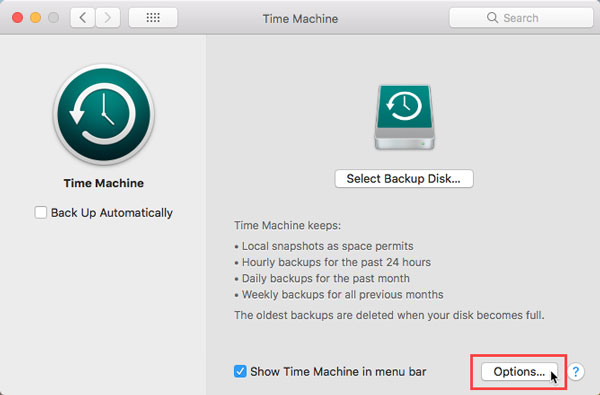
Lưu ý&nbsp;phải&nbsp;sao lưu&nbsp;trước khi cài đặt bản cập nhật. Các bản cập nhật sẽ&nbsp;chỉnh sửa các tệp cốt lõi trong hệ điều hành;&nbsp;nên&nbsp;nếu có vấn đề gì xảy ra có thể phải xóa hoàn toàn máy để khắc phục.<br />
&nbsp;</p>

<h3 style="text-align: center;"><img alt="Click Options" height="395" src="https://hieuapple.com/uploads/news/tin-tuc/click-options.jpg" style="border-radius:12px;" width="600" /></h3>
&nbsp;

<p>Kết nối ổ đĩa ngoài và dùng&nbsp;Time Machine&nbsp;để sao lưu. Time Machine là cách đơn giản nhất để lưu&nbsp;tất cả dữ liệu. Cho phép bạn khôi phục dữ liệu&nbsp;những ngày cụ thể; thay vì chỉ giữ&nbsp;bản mới nhất.<br />
&nbsp;</p>

<h2><span style="color:rgb(0, 0, 0);"><span style="font-size:20px;"><strong>Bước 3. Kiểm tra khả năng tương thích của máy Mac trong App Store.</strong></span></span></h2>

<p><br />
Trước khi bắt đầu khắc phục sự cố;&nbsp;cần đảm bảo phiên bản macOS mới tương thích với máy Mac. Bằng cách vào&nbsp;trang web hỗ trợ của Apple;&nbsp;và xem&nbsp;phiên bản macOS muốn cài đặt để xem các yêu cầu phần cứng. Và vào&nbsp;<em><strong>About This Mac</strong></em>&nbsp;để so sánh các yêu cầu đó.<br />
&nbsp;</p>

<h3 style="text-align: center;"><img alt="Restart Mac confirmation" height="362" src="https://hieuapple.com/uploads/news/tin-tuc/restart-mac-confirmation.jpg" style="border-radius:12px;" width="600" /></h3>
&nbsp;

<p>Nếu không tương thích thì sẽ không thể cài&nbsp;bản macOS đó. Đây là dấu hiệu cho thấy đã đến lúc bạn nên&nbsp;thay thế máy Mac.<br />
&nbsp;</p>

<h2><span style="color:rgb(0, 0, 0);"><span style="font-size:20px;"><strong>Làm gì khi cài đặt macOS không thể hoàn tất.</strong></span></span></h2>

<p><br />
Sau khi&nbsp;sao lưu;&nbsp;và đảm bảo tương thích với phiên bản macOS;&nbsp;đã&nbsp;đến lúc thử sửa lỗi cài đặt bằng các cách.</p>

<p>Vì có nhiều nguyên nhân&nbsp;gây ra lỗi cài đặt này;&nbsp;nên những&nbsp;giải pháp dưới đây đều có thể khắc phục được. Bắt đầu với cách nhanh và dễ dàng nhất để&nbsp;tiết kiệm thời gian.<br />
&nbsp;</p>

<p><span style="color:rgb(0, 0, 0);"><span style="font-size:16px;"><strong>Khởi động lại máy Mac và thử cài đặt lại.</strong></span></span></p>

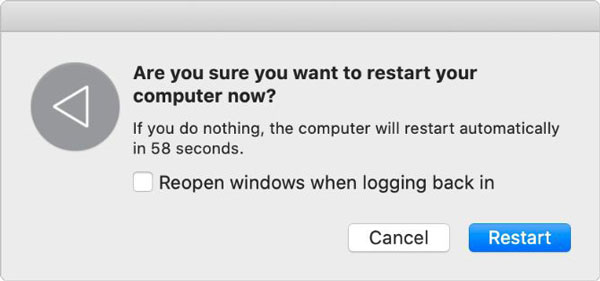
<p>Đôi khi&nbsp;điều&nbsp;bạn cần làm để sửa lỗi là khởi động lại máy&nbsp;và thử lại. Vào&nbsp;menu&nbsp;<em><strong>Apple</strong></em>&nbsp;và chọn&nbsp;<em><strong>Restart</strong></em>.<br />
&nbsp;</p>

<h3 style="text-align: center;"><img alt="Restart Mac" height="281" src="https://hieuapple.com/uploads/news/tin-tuc/restart-mac.jpg" style="border-radius:12px;" width="600" /></h3>
&nbsp;

<p>Nhưng&nbsp;đừng làm điều này khi quá trình cài đặt đang chạy;&nbsp;vì nó&nbsp;có thể làm hỏng các tệp trong hệ điều hành.<br />
&nbsp;</p>

<p><span style="color:rgb(0, 0, 0);"><span style="font-size:16px;"><strong>Cài đặt ngày và giờ chính xác cho máy Mac.</strong></span></span></p>

<p>Có thể ngày hoặc giờ trên máy Mac hiển thị sai. Khi trường hợp này xảy ra;&nbsp;có thể dẫn đến sự cố kết nối máy chủ Apple;&nbsp;và&nbsp;là lý do xảy ra lỗi khi cài đặt macOS.<br />
&nbsp;</p>

<h3 style="text-align: center;"><img alt="Date and Time automatic option in System Preferences" height="110" src="https://hieuapple.com/uploads/news/tin-tuc/date-and-time-automatic-option-in-system-preferences.jpg" style="border-radius:12px;" width="600" /></h3>
&nbsp;

<p>Mở tùy chọn&nbsp;<em><strong>System Preferences</strong></em>&nbsp;và vào&nbsp;<em><strong>Date &amp; Time</strong></em>&nbsp;để sửa. Kích Padlock và nhập mật khẩu;&nbsp;sau đó chọn&nbsp;<em><strong>Set date and time automatically</strong></em>.<br />
&nbsp;</p>

<p><span style="color:rgb(0, 0, 0);"><span style="font-size:16px;"><strong>Tạo đủ dung lượng trống để cài đặt macOS.</strong></span></span></p>

<p>Cài đặt macOS thường chiếm&nbsp;4–5GB dung lượng. Nhưng để hoàn tất cài đặt;&nbsp;máy&nbsp;cần khoảng 20GB dung lượng lưu trữ trống.</p>

<p>Do trình cài đặt macOS cần thêm dung lượng để giải nén&nbsp;tệp và thư mục. Nếu không có thêm dung lượng trống;&nbsp;trình cài đặt không có chỗ để hoạt động; và không thể hoàn tất quá trình cài đặt.</p>

<p>Mở menu Apple và tới <em><strong>About This Mac &gt; Storage&nbsp;</strong></em>để xem dung lượng trống trên máy. Kích chọn&nbsp;<em><strong>Manage Storage</strong></em>&nbsp;để xem&nbsp;đang sử dụng nhiều dung lượng nhất cho cái gì;&nbsp;và&nbsp;tìm cách&nbsp;giải phóng bộ nhớ.<br />
&nbsp;</p>

<p><span style="color:rgb(0, 0, 0);"><span style="font-size:16px;"><strong>Tải xuống bản sao mới của trình cài đặt macOS.</strong></span></span></p>

<p>Trình cài đặt macOS trên máy có thể đã bị hỏng. Bạn nên thử xóa&nbsp;và tải xuống&nbsp;trình cài đặt mới để thay thế.<br />
&nbsp;</p>

<h3 style="text-align: center;"><img alt="macOS installer downloads from Apple website" height="360" src="https://hieuapple.com/uploads/news/tin-tuc/macos-installer-downloads-from-apple-website.jpg" style="border-radius:12px;" width="600" /></h3>

<h3>&nbsp;</h3>

<p><span style="color:rgb(0, 0, 0);"><span style="font-size:16px;"><strong>Reset lại PRAM và NVRAM.</strong></span></span></p>

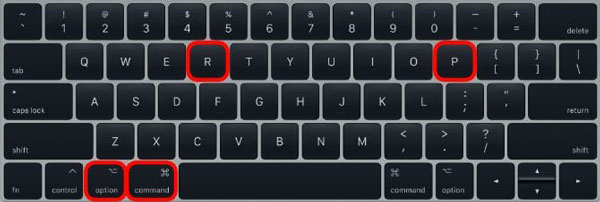
<p>PRAM và NVRAM là nơi lưu trữ&nbsp;cài đặt; và tùy chọn khác như độ sáng màn hình;&nbsp;âm lượng âm thanh và độ phân giải màn hình. Lỗi với PRAM hoặc NVRAM có thể giải thích vì&nbsp;sao không thể&nbsp;cài đặt macOS.<br />
&nbsp;</p>

<h3 style="text-align: center;"><img alt="PRAM reset key combination" height="202" src="https://hieuapple.com/uploads/news/tin-tuc/pram-reset-key-combination.jpg" style="border-radius:12px;" width="600" /></h3>
&nbsp;

<p>Việc reset các cài đặt PRAM hoặc NVRAM thực hiện tương đối dễ;&nbsp;và điều này sẽ không xóa bất kỳ dữ liệu nào trên máy. Để tiến hành;&nbsp;hãy khởi động lại máy&nbsp;và giữ&nbsp;<em><strong>Option + Cmd + P + R</strong></em>&nbsp;trong khi bật nguồn.</p>

<p>Giữ các phím đó đến khi&nbsp;thấy logo Apple lần 2;&nbsp;hoặc nghe thấy âm thanh khởi động thứ 2&nbsp;lúc này quá trình reset PRAM hoặc NVRAM sẽ hoàn tất.<br />
&nbsp;</p>

<p><span style="color:rgb(0, 0, 0);"><span style="font-size:16px;"><strong>Chạy First Aid trên ổ đĩa khởi động.</strong></span></span><br />
&nbsp;</p>

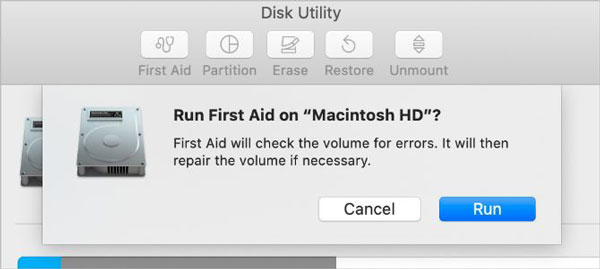
<p>Thử các&nbsp;cách trên vẫn không thể hoàn tất cài đặt? Có thể do lỗi phân mảnh hoặc quyền truy cập ổ đĩa khởi động. Khá dễ để khắc phục hầu hết các lỗi này; bằng cách dùng&nbsp;Disk Utility;&nbsp;được cài sẵn trên macOS.<br />
&nbsp;</p>

<h3 style="text-align: center;"><img alt="First Aid option in Disk Utility on macOS" height="269" src="https://hieuapple.com/uploads/news/tin-tuc/first-aid-option-in-disk-utility-on-macos.jpg" style="border-radius:12px;" width="600" /></h3>
&nbsp;

<p>Mở&nbsp;<em><strong>Disk Utility</strong></em>&nbsp;từ mục&nbsp;<em><strong>Utilities</strong></em>&nbsp;trong&nbsp;<em>Applications</em>. Chọn đĩa khởi động của máy;&nbsp;thường gọi là&nbsp;<em>Macintosh HD;</em>&nbsp;sau đó chọn&nbsp;<em><strong>First Aid</strong></em>. Khi chạy First Aid;&nbsp;Disk Utility sẽ quét ổ đĩa để tìm lỗi và sửa chữa.</p>

<p>Nếu không truy cập được&nbsp;Disk Utility;&nbsp;hãy vào chế độ macOS Recovery theo cách dưới và thử chạy&nbsp;First Aid.<br />
&nbsp;</p>

<p><span style="color:rgb(0, 0, 0);"><span style="font-size:16px;"><strong>Sử dụng macOS Recovery để cài đặt lại macOS.</strong></span></span></p>

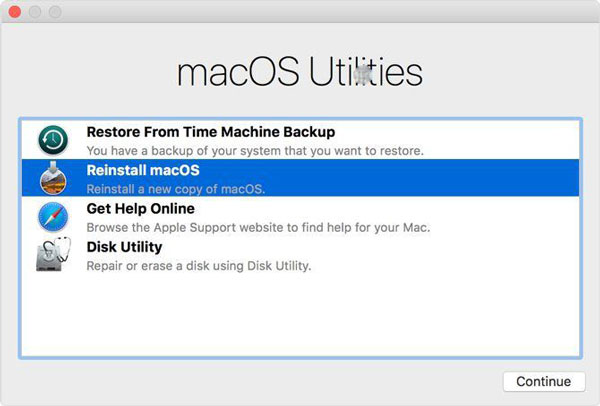
<p>Điều này có thể thực hiện bằng cách dùng&nbsp;chế độ macOS Recovery.</p>

<p>Quá trình&nbsp;vào MacOS Recovery sẽ khác nhau tùy thuộc máy dùng&nbsp;vi xử lý của Intel hay&nbsp;Apple.<br />
&nbsp;</p>

<h3 style="text-align: center;"><img alt="macos downgrade reinstall macos" height="406" src="https://hieuapple.com/uploads/news/tin-tuc/macos-downgrade-reinstall-macos.jpg" style="border-radius:12px;" width="600" /></h3>
&nbsp;

<p>Với&nbsp;máy Mac&nbsp;chipset Intel;&nbsp;khởi động lại máy và nhấn giữ 3&nbsp;phím&nbsp;<em><strong>Option + Cmd + R</strong></em>&nbsp;trong khi bật nguồn. Thả ra&nbsp;khi thấy logo Apple hoặc nghe âm thanh khởi động;&nbsp;lúc này cửa sổ MacOS Utilities sẽ xuất hiện.</p>

<p>Trên máy chipset của Apple;&nbsp;hãy tắt máy sau đó nhấn&nbsp;giữ nguồn&nbsp;đến khi màn hình tùy chọn xuất hiện. Nhấp chọn&nbsp;<em><strong>Options</strong></em>&nbsp;và bấm&nbsp;<em><strong>Continue</strong></em>.</p>

<p>Khi đã vào&nbsp;chế độ macOS Recovery;&nbsp;kích chọn&nbsp;<em><strong>Reinstall macOS</strong></em>&nbsp;để cài&nbsp;bản macOS mới nhất. Quá trình này có thể mất một lúc vì cần tải xuống phần mềm mới trước.<br />
&nbsp;</p>

<p><span style="color:rgb(0, 0, 0);"><span style="font-size:16px;"><strong>Xóa máy Mac và khôi phục từ bản sao lưu.</strong></span></span></p>

<p>Giải pháp cuối&nbsp;cho&nbsp;sự cố&nbsp;phần mềm bất kỳ&nbsp;nào; là xóa đĩa khởi động và cài đặt lại macOS từ đầu. Với phiên bản macOS mới;&nbsp;bạn có thể&nbsp;khôi phục tất cả dữ liệu&nbsp;từ bản sao lưu Time Machine.</p>

<p>Nếu không sao lưu trước khi xóa đĩa khởi động;&nbsp;bạn sẽ mất tất cả dữ liệu bao gồm cả ảnh;&nbsp;nhạc;&nbsp;các tệp và mọi thứ khác.</p>

<p>Như bạn&nbsp;thấy;&nbsp;có nhiều lý do khiến bạn không thể cài đặt macOS. Nhưng&nbsp;qua hướng dẫn ở trên của Hiếu Store;&nbsp;hi vọng&nbsp;bạn có thể khắc phục được sự cố này.</p>

<blockquote>
<p><a href="https://hieuapple.com/news/tin-cong-nghe/nhung-phim-tat-macbook-nhanh-giup-ban-tiet-kiem-thoi-gian-743.html"><span style="font-size:16px;"><span style="color:rgb(52, 152, 219);"><strong>&gt;&gt;&gt;&nbsp;Những phím tắt Macbook nhanh giúp bạn tiết kiệm thời gian</strong></span></span></a></p>
</blockquote>

<h2><span style="color:rgb(0, 0, 0);"><span style="font-size:20px;"><strong>Thông Tin Liên Hệ :</strong></span></span></h2>
&nbsp;

<p>Địa chỉ :&nbsp;<a href="https://www.google.com/maps/place/Hi%E1%BA%BFu+Store/@10.9443269,106.8558012,17z/data=!3m1!4b1!4m5!3m4!1s0x3174dffca3dd1bdf:0xf1a02d50958524c2!8m2!3d10.9443269!4d106.8579899"><span style="color:rgb(52, 152, 219);"><strong>501, Khu Phố 2, Phạm Văn Thuận, Tp. Biên Hòa, Đồng Nai.</strong></span></a></p>

<p>Email:&nbsp;<a href="mailto:hieuthanh@hieuapple.com.com"><span style="color:rgb(52, 152, 219);">hieuthanh@hieuapple.com</span></a><span style="color:rgb(52, 152, 219);">.</span></p>

<p>Website:&nbsp;<strong><a href="https://hieuapple.com/" rel="noopener noreferrer" target="_blank"><span style="color:rgb(52, 152, 219);">hieuapple.com</span></a><span style="color:rgb(52, 152, 219);">.</span></strong></p>

<p>FanPage:&nbsp;<a href="https://www.facebook.com/HieuAppleBH"><span style="color:rgb(52, 152, 219);"><strong>https://www.facebook.com/HieuAppleBH</strong></span></a></p>
		</div>
	</div>
	<div id="footer" class="clearfix">
		<div id="url">
			<strong>URL của bản tin này: </strong><a href="https://hieuapple.com/news/tin-cong-nghe/cach-khac-phuc-loi-macos-khong-the-cai-dat-tren-may-tinh-802.html" title="Cách khắc phục lỗi macOS không thể cài đặt trên máy tính">https://hieuapple.com/news/tin-cong-nghe/cach-khac-phuc-loi-macos-khong-the-cai-dat-tren-may-tinh-802.html</a>

		</div>
		<div class="clear"></div>
		<div class="copyright">
			&copy; Hiếu Store【&#x23;1】Về iPhone, iPad, Macbook chính hãng giá rẻ Biên Hoà
		</div>
		<div id="contact">
			<a href="mailto:admin@example.com">admin@example.com</a>
		</div>
	</div>
</div>
        <div id="timeoutsess" class="chromeframe">
            Bạn đã không sử dụng Site, <a onclick="timeoutsesscancel();" href="https://hieuapple.com/#">Bấm vào đây để duy trì trạng thái đăng nhập</a>. Thời gian chờ: <span id="secField"> 60 </span> giây
        </div>
        <div id="openidResult" class="nv-alert" style="display:none"></div>
        <div id="openidBt" data-result="" data-redirect=""></div>
<script src="https://hieuapple.com/assets/js/jquery/jquery.min.js"></script>
<script>var nv_base_siteurl="/",nv_lang_data="vi",nv_lang_interface="vi",nv_name_variable="nv",nv_fc_variable="op",nv_lang_variable="language",nv_module_name="news",nv_func_name="savefile",nv_is_user=0, nv_my_ofs=-4,nv_my_abbr="EDT",nv_cookie_prefix="nv4",nv_check_pass_mstime=3538000,nv_area_admin=0,nv_safemode=0,theme_responsive=1,nv_is_recaptcha=0;</script>
<script src="https://hieuapple.com/assets/js/language/vi.js"></script>
<script src="https://hieuapple.com/assets/js/global.js"></script>
<script src="https://hieuapple.com/themes/bcb_hieustore/js/news.js"></script>
<script src="https://hieuapple.com/themes/bcb_hieustore/js/main.js"></script>
<script type="application/ld+json">
        {
            "@context": "https://schema.org",
            "@type": "Organization",
            "url": "https://hieuapple.com",
            "logo": "https://hieuapple.com/uploads/logo.png"
        }
        </script>
<script>(function(w,d,s,l,i){w[l]=w[l]||[];w[l].push({'gtm.start':
new Date().getTime(),event:'gtm.js'});var f=d.getElementsByTagName(s)[0],
j=d.createElement(s),dl=l!='dataLayer'?'&l='+l:'';j.async=true;j.src=
'https://www.googletagmanager.com/gtm.js?id='+i+dl;f.parentNode.insertBefore(j,f);
})(window,document,'script','dataLayer','GTM-5G2NW99');</script>
<script async src="https://www.googletagmanager.com/gtag/js?id=AW-620688594"></script>
<script>
  window.dataLayer = window.dataLayer || [];
  function gtag(){dataLayer.push(arguments);}
  gtag('js', new Date());

  gtag('config', 'AW-620688594');
</script>
<script src="https://hieuapple.com/themes/bcb_hieustore/js/bootstrap.min.js"></script>
</body>
</html>
<ul class="extensions-contact">
    <li><a href="tel:1900588880" title="hotline"><img src="https://hieuapple.com/uploads/phone-call.svg" alt="hotline"><span>Gọi ngay</span></a></li>
    <li><a href="https://www.facebook.com/HieuAppleBH" title="facebook" target="_blank"><img src="https://hieuapple.com/uploads/messenger.svg" alt="facebook"><span>Messenger</span></a></li>
    <li><a href="https://zalo.me/0787999997" title="zalo" target="_blank"><img src="https://hieuapple.com/uploads/zalo.svg" alt="zalo"><span>Chat Zalo</span></a></li>
    <li><a href="https://www.google.com/maps/place/Hi%E1%BA%BFu+Apple+Store+-+Chuy%C3%AAn+iPhone+-+iPad+-+MacBook/@10.9440179,106.8556691,17z/data=!3m1!4b1!4m6!3m5!1s0x3174dd354aadc5d1:0x653f4de408b455ad!8m2!3d10.9440126!4d106.858244!16s%2Fg%2F11g0x2m4nv?entry=ttu&g_ep=EgoyMDI1MDQyMy4wIKXMDSoJLDEwMjExNDUzSAFQAw%3D%3D" title="maps" target="_blank"><img src="https://hieuapple.com/uploads/maps.svg" alt="maps"><span>Chỉ đường</span></a></li>
</ul>
<div class="float-contact">
<div class="chat-zalo"><a href="https://www.google.com/maps/place/Hi%E1%BA%BFu+Apple+Store+-+Chuy%C3%AAn+iPhone+-+iPad+-+MacBook/@10.9440179,106.8556691,17z/data=!3m1!4b1!4m6!3m5!1s0x3174dd354aadc5d1:0x653f4de408b455ad!8m2!3d10.9440126!4d106.858244!16s%2Fg%2F11g0x2m4nv?entry=ttu&g_ep=EgoyMDI1MDQyMy4wIKXMDSoJLDEwMjExNDUzSAFQAw%3D%3D"><img src="https://hieuapple.com/uploads/map-01.png"></a></div>
<div class="chat-face"><a href="https://www.facebook.com/HieuAppleBH"><img src="https://hieuapple.com/uploads/fb-01.png"></a></div>
</div>